Vragen en opmerkingen
Hoe kan ik vragen stellen over mijn code? student
Opmerking
Deze functionaliteit is enkel beschikbaar als je lesgever dit heeft ingeschakeld.
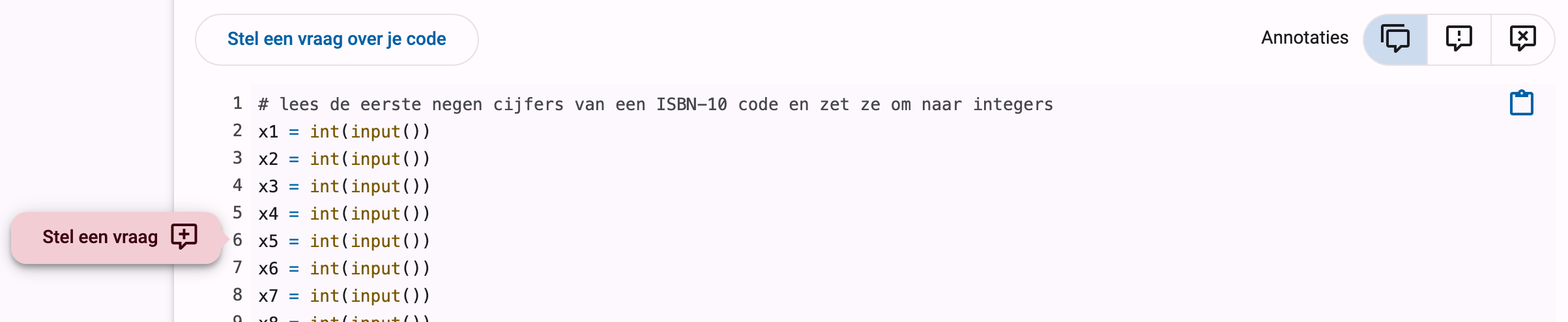 Nadat je je oplossing hebt ingediend, kan je op drie manieren een vraag stellen. Bovenaan de ingediende code kan je een algemene vraag stellen door op
 Stel een vraag over je code te klikken. Daarnaast kan je links van het regelnummer op de roze cirkel klikken een vraag stellen bij een specifieke regel code. Je kan ook een stuk code selecteren en dan hierover vragen stellen via diezelfde knop.
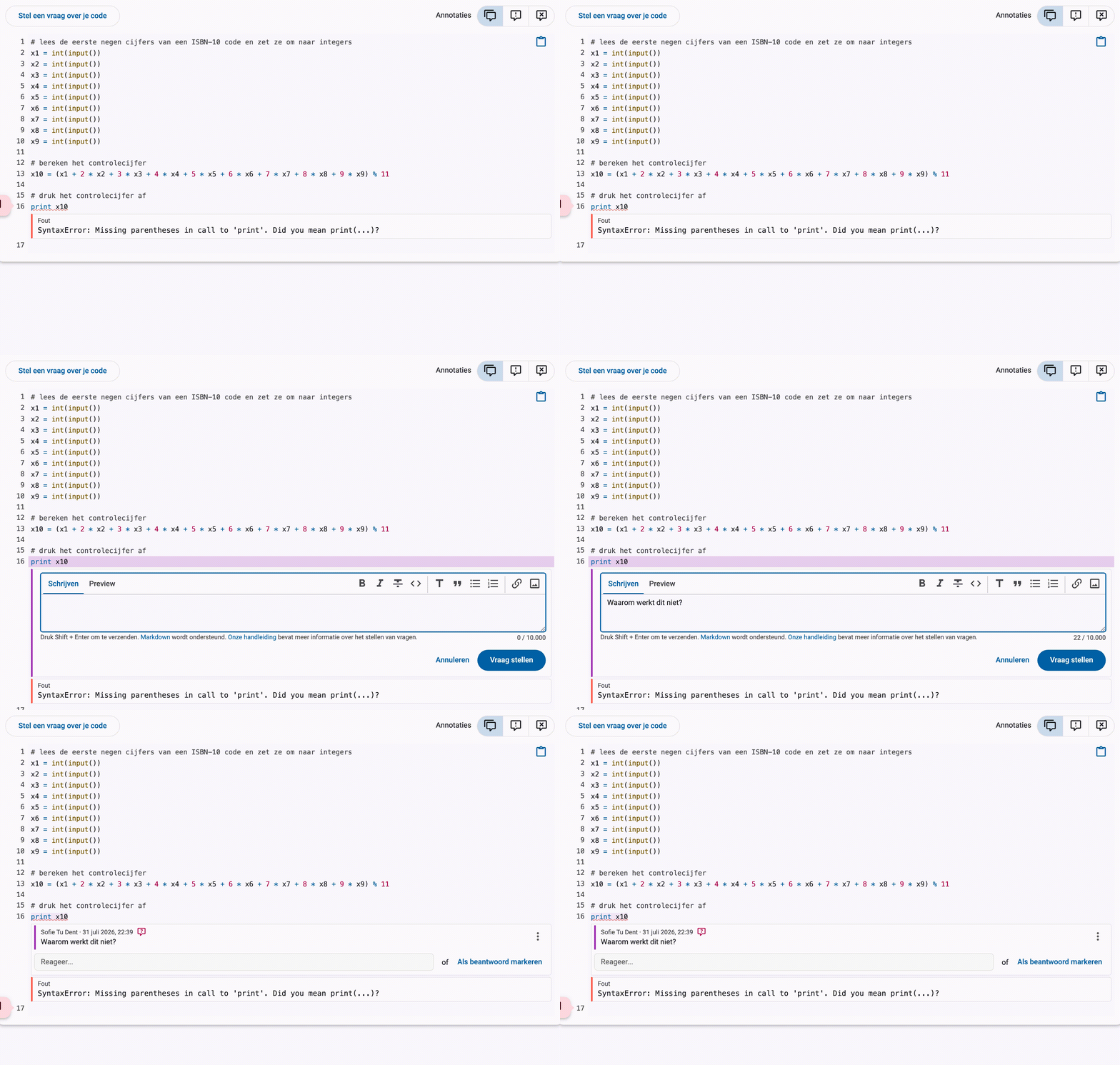
Typ in het tekstvak de vraag die je aan de lesgever wil stellen. Je kan Markdown gebruiken om je tekst extra opmaak te geven. Klik als laatste op Vraag stellen.
Ondersteuning voor Markdown
Je kan met Markdown extra opmaak toevoegen door:
- asterisken (*) rond woorden te zetten om het schuin weer te geven. *schuine tekst* wordt bijvoorbeeld weergegeven als schuine tekst.
- twee asterisken (**) rond woorden te zetten om het in het vet weer te geven. **vette tekst** wordt bijvoorbeeld weergegeven als vette tekst.
- backticks (`) rond een stukje code te zetten. `Variabelen` wordt bijvoorbeeld weergegeven als
Variabelen.
Bekijk hier alle mogelijkheden van Markdown.

Daarnaast kan je ook reageren op een bestaande vraag van jezelf of op een opmerking van een lesgever. Klik hiervoor op Reageer onder de vraag of opmerking. Typ je reactie in het tekstvak en klik op Reageer.
Hoe weet ik of mijn vraag beantwoord is? student
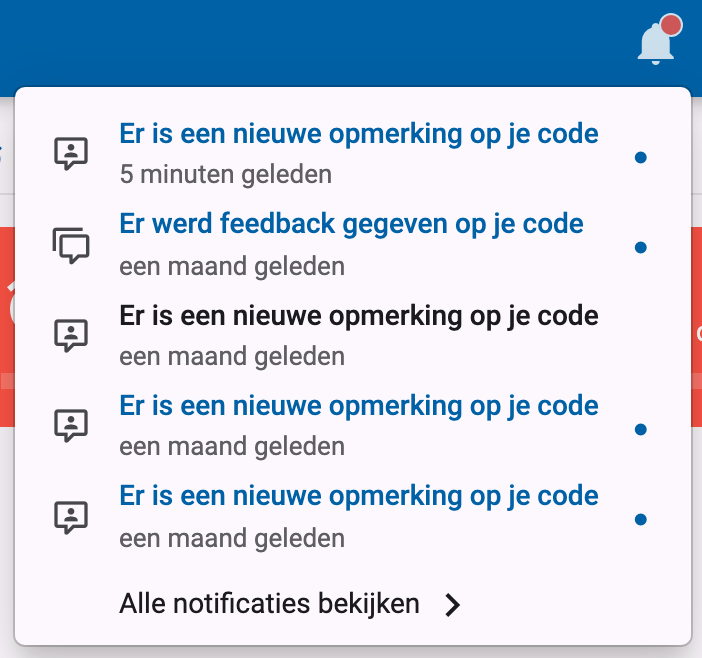
Wanneer een lesgever je vraag beantwoordt, krijg je een melding in Dodona. Deze melding zal je doorverwijzen naar de pagina waar je de vraag stelde.
Hoe kan ik vragen voor studenten inschakelen/uitschakelen? lesgever
Gebruik het potloodje in de bovenste navigatiebalk van je cursus om naar de pagina bewerken te gaan. Hier kan je vragen voor studenten inschakelen of uitschakelen door het vakje Sta toe dat studenten vragen stellen aan of uit te vinken.

Vergeet niet om je wijzigingen op te slaan door op de knop Opslaan onderaan de pagina te klikken.
Hoe weet ik of er open vragen zijn? lesgever
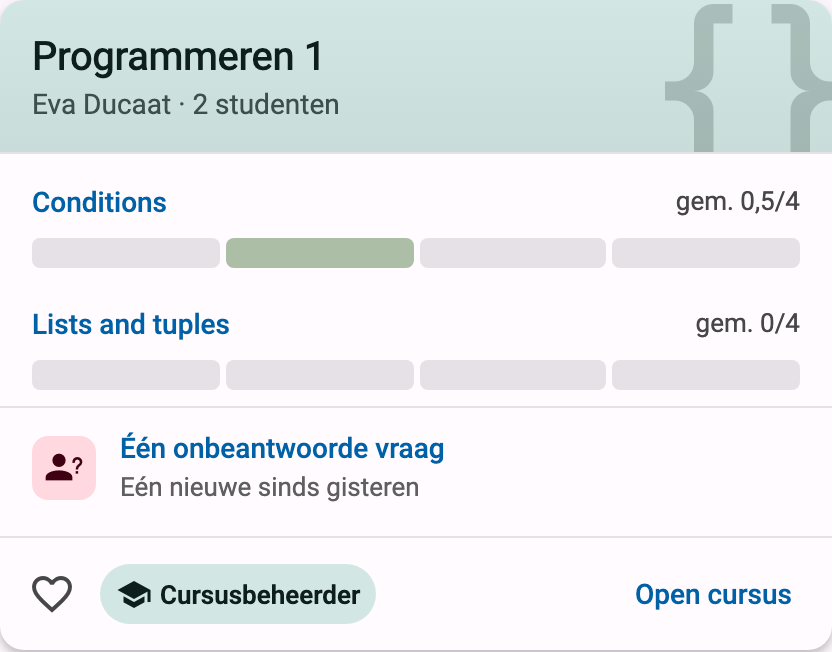
Als er open vragen zijn binnen een cursus, zal je een melding zien in de cursuskaart op je startpagina.
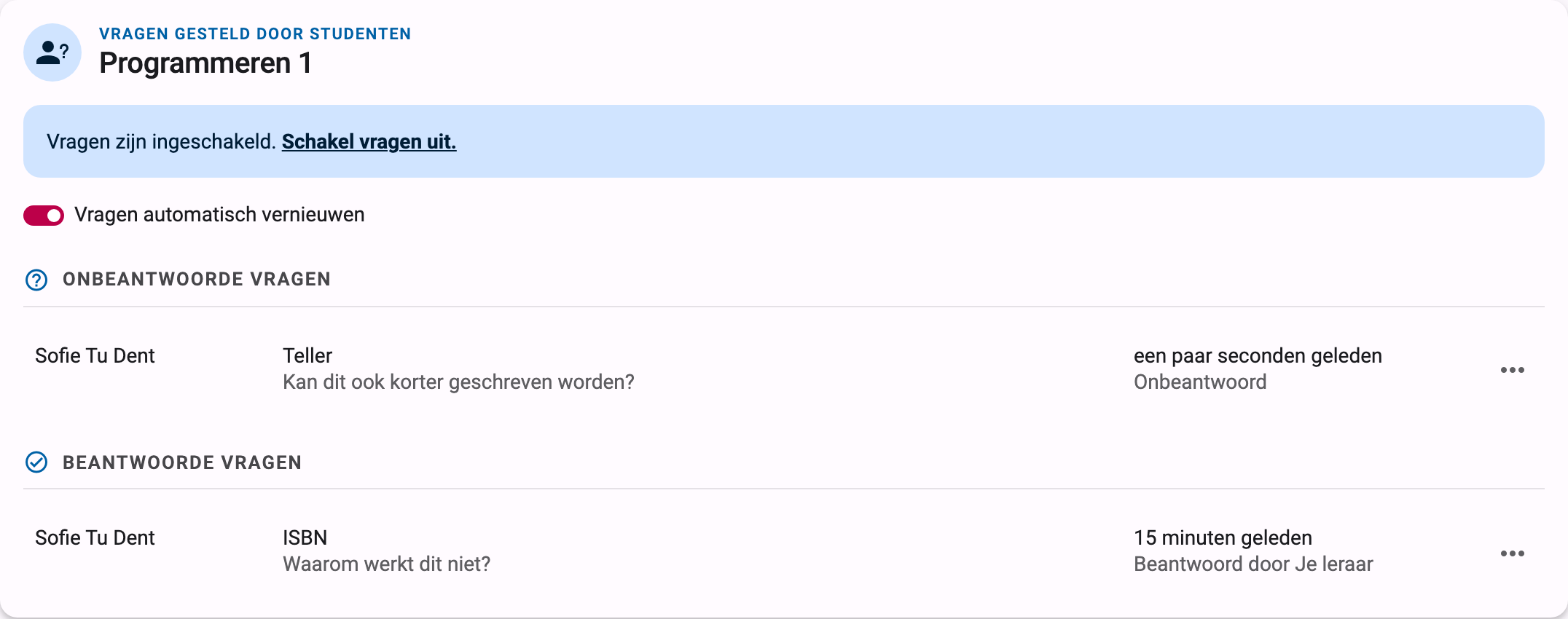
Je zal ook een melding zien in de bovenste navigatiebalk van je cursus. Klik op de melding om naar de pagina te gaan waar je alle open vragen kan zien.
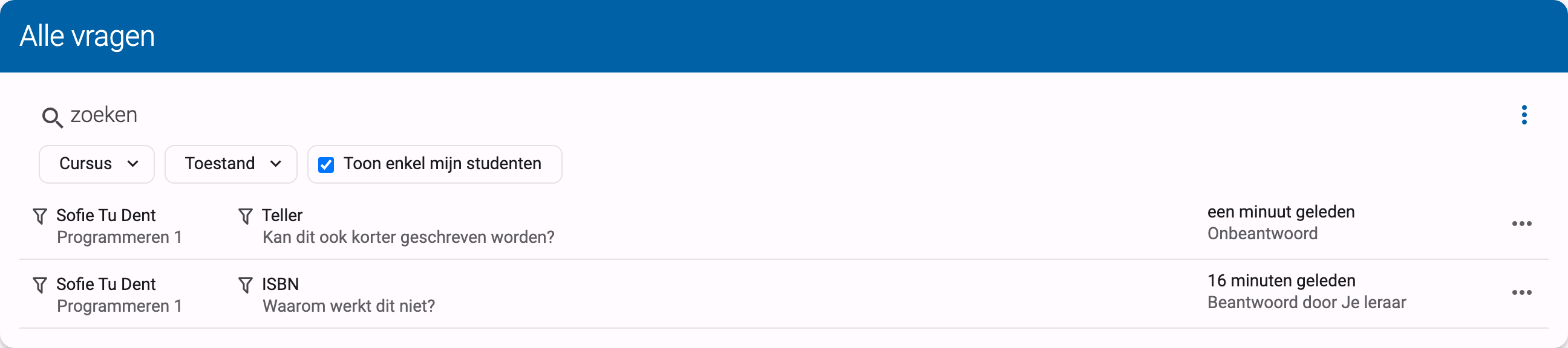
Als je alle open vragen over al je cursussen wil zien, kan je naar de pagina Vragen gaan in de linkse navigatiebalk van Dodona.
Hoe kan ik een vraag beantwoorden? lesgever
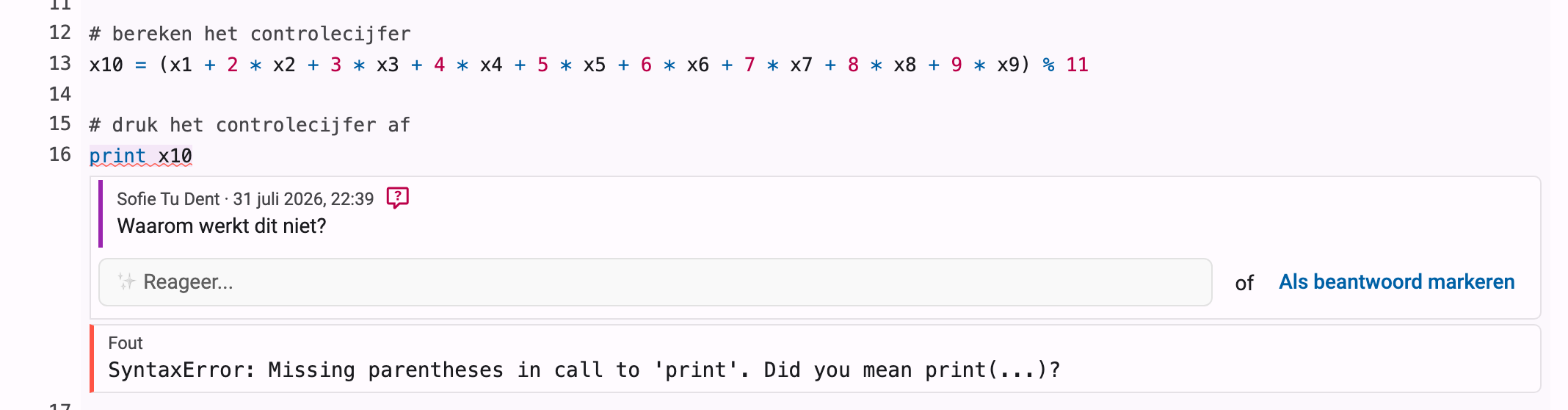
Je kan een antwoord typen op de vraag door op het invoerveld te klikken. Terwijl je typt, zal de vraag gemarkeerd worden als in behandeling, om andere lesgevers te verwittigen dat iemand er al mee bezig is. Wanneer je jouw antwoord afwerkt, zal de vraag gemarkeerd worden als beantwoord en krijgt de student een melding.
Je kan ook direct een vraag markeren als beantwoord. Dit is vaak handig als je weet dat de student de vraag al opgelost heeft op een andere manier. Bijvoorbeeld als de student een andere oplossing ingediend heeft waar het probleem opgelost is, of als je de vraag beantwoord hebt buiten Dodona.
Terzijde: opmerkingen ondersteunen Markdown, dus je kan gebruik maken van vet, cursief, lijsten, ... Je kan alle Markdown features bekijken in deze referentie.
Hoe werken AI-conceptantwoorden? lesgever
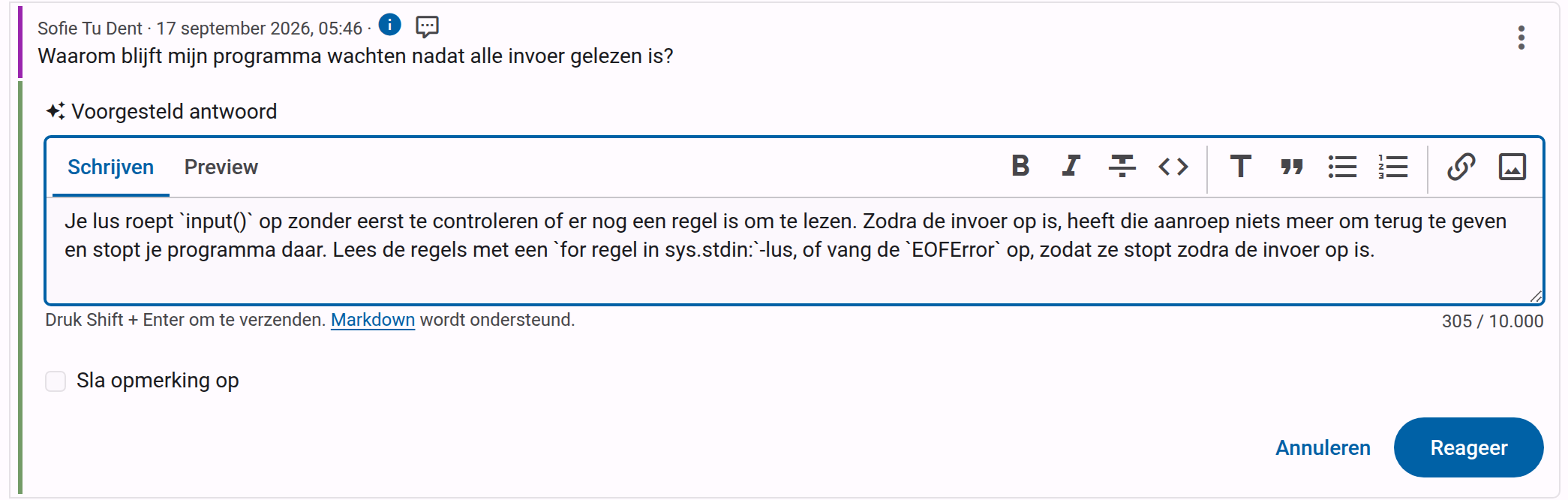
Wanneer een student een vraag stelt over zijn of haar code, kan Dodona automatisch een conceptantwoord genereren met een groot taalmodel (LLM). Zo hoef je niet van een leeg tekstvak te vertrekken, maar start je van een voorstel dat je kan bewerken, vervangen of verwijderen.
Als er een conceptantwoord beschikbaar is en nog geen enkele lesgever op de vraag heeft gereageerd, wordt het antwoordveld vooraf ingevuld met het concept. Het is duidelijk gemarkeerd als een voorstel: boven het tekstvak zie je een sterretjesicoon met het label Voorgesteld antwoord, en als je over het icoon beweegt, verschijnt de melding Dit is een conceptopmerking gemaakt door generatieve AI. Het concept is maar een voorstel: je kan het vrij bewerken, of het wissen en zelf een antwoord schrijven. Er wordt niets naar de student gestuurd tot je zelf het antwoord verstuurt.
Privacy
Om een concept te genereren stuurt Dodona de vraag, de ingediende code van de student, de opgave van de oefening, de programmeertaal en de gefaalde automatische testresultaten naar een externe AI-provider. De naam van de student en andere accountgegevens worden niet meegestuurd. Studenten zien het gegenereerde concept nooit: het verschijnt enkel in jouw antwoordveld, en enkel de tekst die jij effectief verstuurt, wordt aan de student getoond.
Hoe schakel ik AI-conceptantwoorden in of uit? lesgever
Gebruik het potloodje in de bovenste navigatiebalk van je cursus om naar de pagina bewerken te gaan. Vink in de sectie Vragen het vakje Genereer automatisch een voorstel voor een antwoord aan of uit. Vergeet niet om je wijzigingen op te slaan door op de knop Opslaan onderaan de pagina te klikken.

Conceptantwoorden staan standaard aan, maar er worden enkel concepten gegenereerd als studenten vragen kunnen stellen in de cursus. Meer informatie over deze instellingen vind je in de gids over cursuseigenschappen.
Hoe kan ik opmerkingen geven op een oplossing van een student? lesgever
Als lesgever kan je ook opmerkingen geven op de code van je studenten. Dit kan handig zijn om feedback te geven op hun oplossing, of om een fout aan te duiden.
Als je alle oplossingen van je studenten wil overlopen en feedback wil geven, kan het handig zijn om een evaluatie aan te maken.
Je kan een algemene opmerking toevoegen door op de knop Globale opmerking toevoegen te klikken. Je kan ook een stuk code selecteren en op de knop Voeg opmerking toe klikken om een opmerking toe te voegen over dat specifieke stuk code.

Terzijde: opmerkingen ondersteunen Markdown, dus je kan gebruik maken van vet, cursief, lijsten, ... Je kan alle Markdown features bekijken in deze referentie.
Hoe kan ik opmerkingen opslaan en hergebruiken? lesgever
Studenten maken vaak dezelfde fouten, of hebben gelijkaardige vragen. Om te vermijden dat je dezelfde opmerkingen steeds opnieuw moet schrijven, kan je opmerkingen hergebruiken.
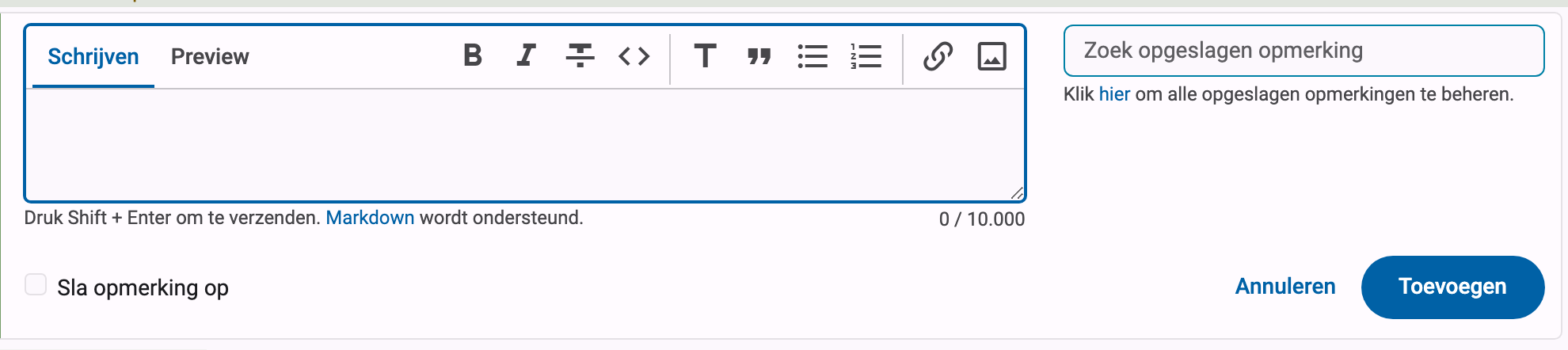
Tijdens het schrijven of bewerken van een opmerking kan je Sla opmerking op aanvinken. Dit zal je toelaten om een titel toe te voegen aan de opmerking, wat je zal helpen om de opmerking in de toekomst terug te vinden.
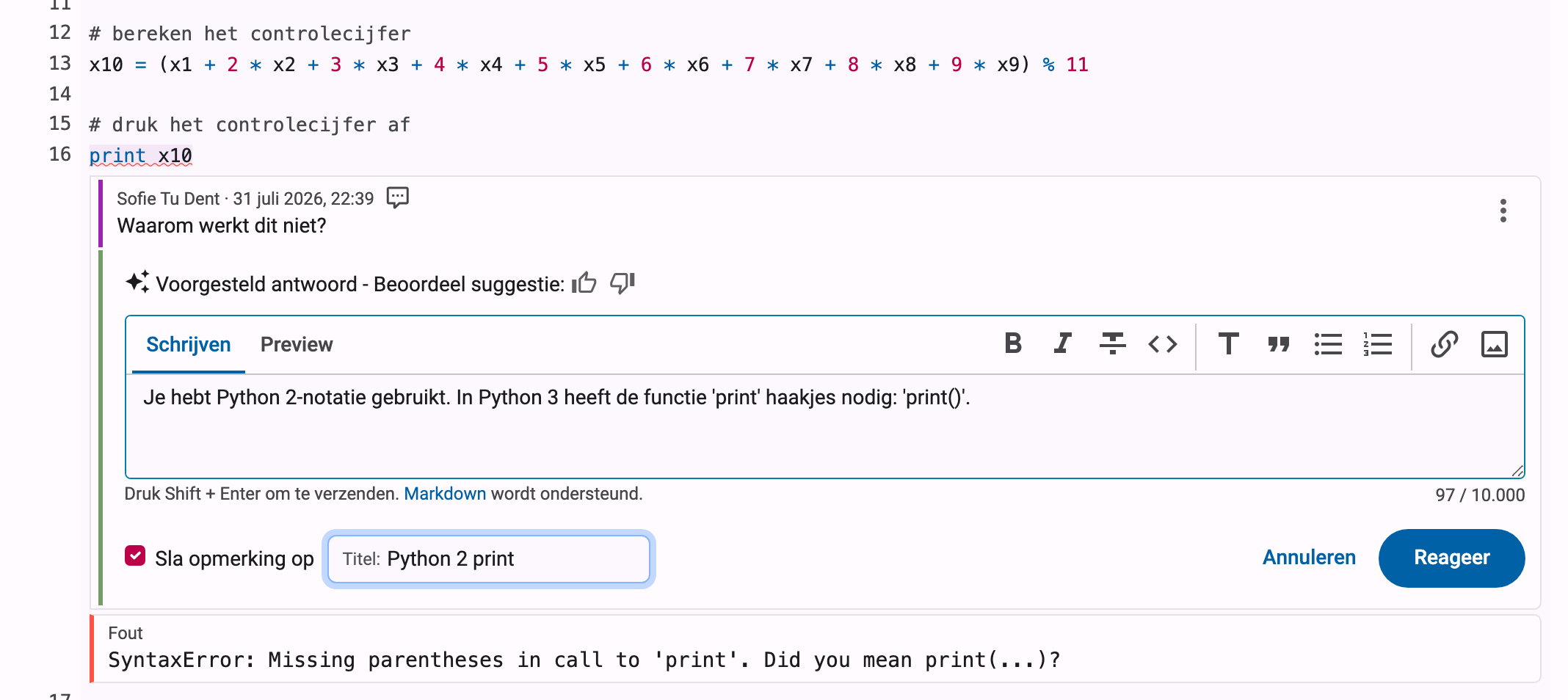
Je kan ook een bestaande opmerking opslaan door op Opmerking opslaan te klikken in het menu van de opmerking.

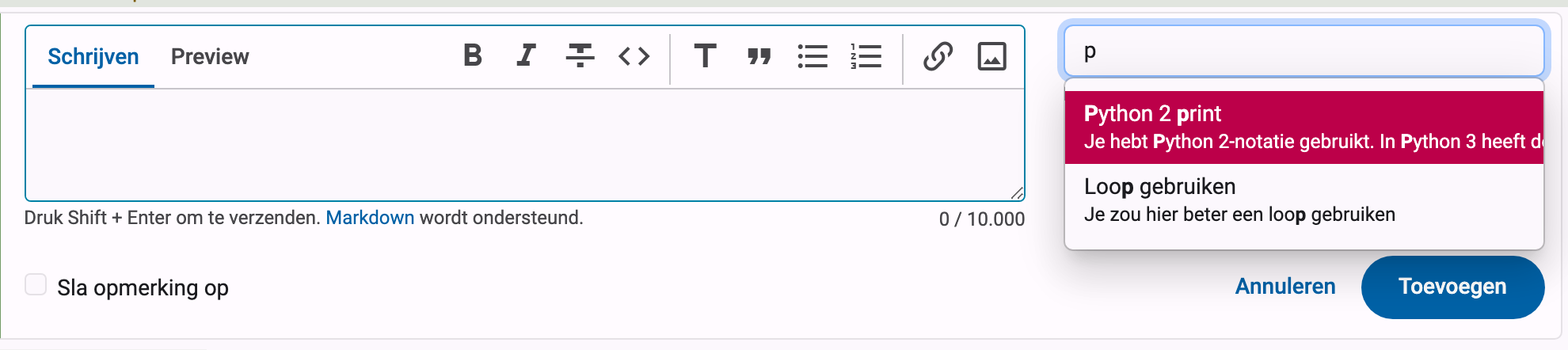
Eenmaal je een of meerdere opmerkingen hebt opgeslagen, krijg je een zoekveld te zien wanneer je een nieuwe opmerking schrijft. Selecteer de gewenste opmerking uit de lijst om deze te hergebruiken. Je kan de opmerking nog steeds bewerken voor je deze post.
Waarom vind ik mijn opgeslagen opmerkingen niet terug? lesgever
Opgeslagen opmerkingen zijn standaard beperkt tot een cursus en een oefening. Op deze manier zorgen we ervoor dat we alleen relevante opmerkingen voorstellen en blijft het aantal opgeslagen opmerkingen beheersbaar.
Als je een opmerking in je hele cursus of zelfs in meerdere cursussen wilt hergebruiken, kun je de opgeslagen opmerking bewerken en de beperkingen op cursus en/of oefening verwijderen. Op deze manier wordt de opmerking voorgesteld in alle oefeningen van al je cursussen.
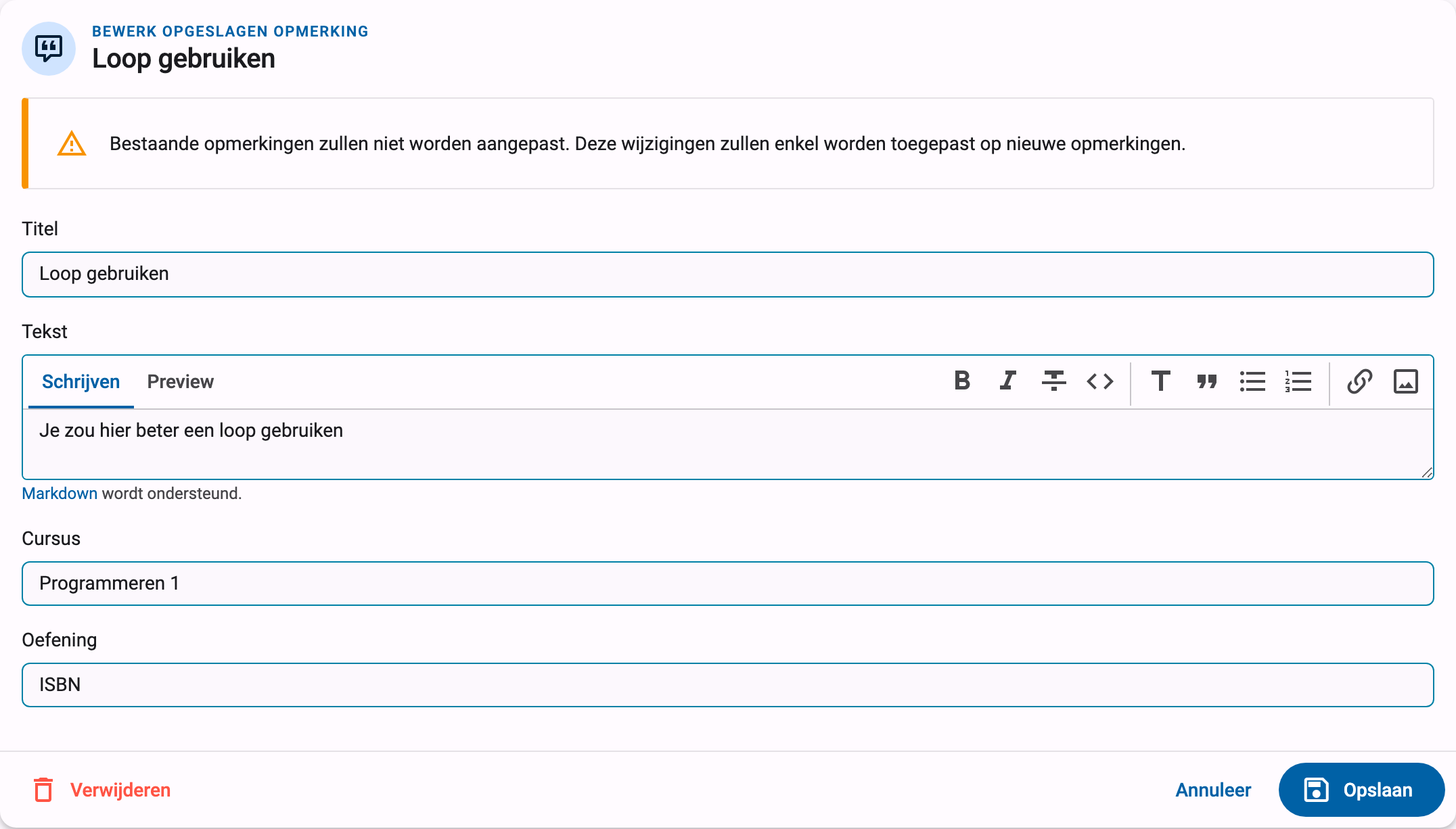
Om een opgeslagen opmerking te bewerken, klik je op het icoon van de opgeslagen opmerking in een annotatie die de opmerking hergebruikt. Dit opent de opgeslagen opmerking en door op het potloodicoon te klikken kun je de opmerking bewerken.

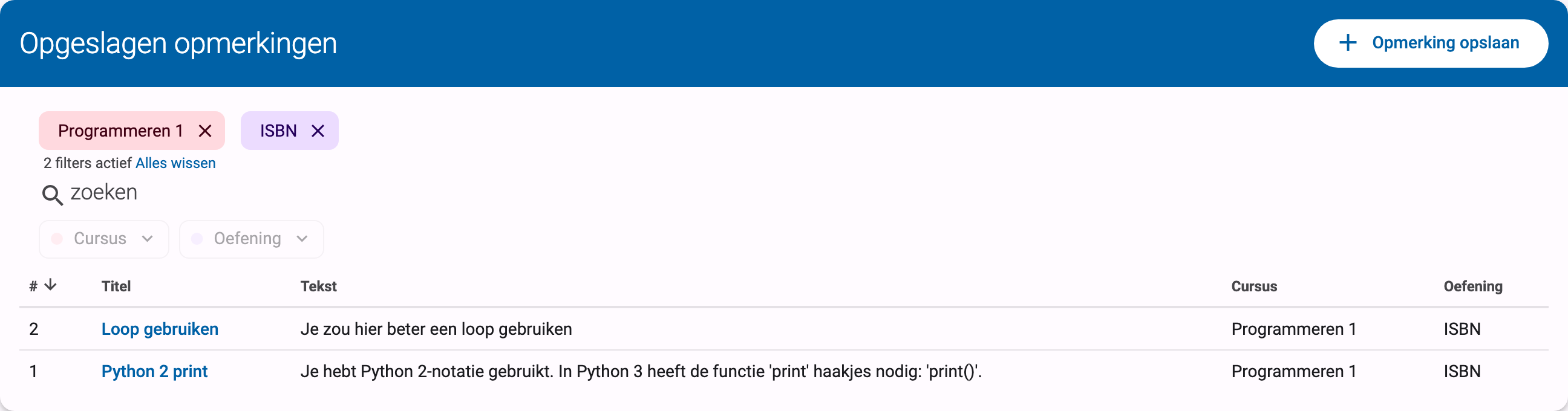
Je kunt een overzicht van al je opgeslagen opmerkingen voor een bepaalde oefening vinden door op de link onder het zoekveld te klikken. Of door op 'opgeslagen opmerkingen' in het zijbalkmenu te klikken. Vanaf hier kun je ook opgeslagen opmerkingen bewerken of verwijderen.