
Cursusbeheer
Op deze pagina vind je alle informatie over cursusbeheer op Dodona.
Een cursus wordt opgebouwd als een leerpad met oefeningen die gebundeld worden in oefeningenreeksen. De opeenvolging van oefeningenreeksen impliceert een mogelijke volgorde waarin de oefeningen kunnen opgelost worden. Gebruikers kunnen zichzelf registreren voor een cursus. Er is altijd minstens één gebruiker die cursusbeheerder is, bijvoorbeeld de gebruiker die de cursus aanmaakte. Voor informatie over hoe je een nieuwe cursus aanmaakt, kan je hier terecht.
Beheersrechten
Cursusbeheerders hebben binnen een cursus speciale rechten. Ze kunnen de cursus aanpassen naar hun wens en de voortgang van de studenten die voor de cursus zijn ingeschreven opvolgen. De gebruiker die de cursus aanmaakt wordt standaard aangesteld tot cursusbeheerder. Hij kan op zijn beurt andere extra cursusbeheerder aanstellen onder de gebruikers die voor de cursus zijn ingeschreven. Om op te volgen hoe je studenten het doen, biedt Dodona ook een reeks statistieken en visualisaties per cursus en per reeks.
Cursus bewerken
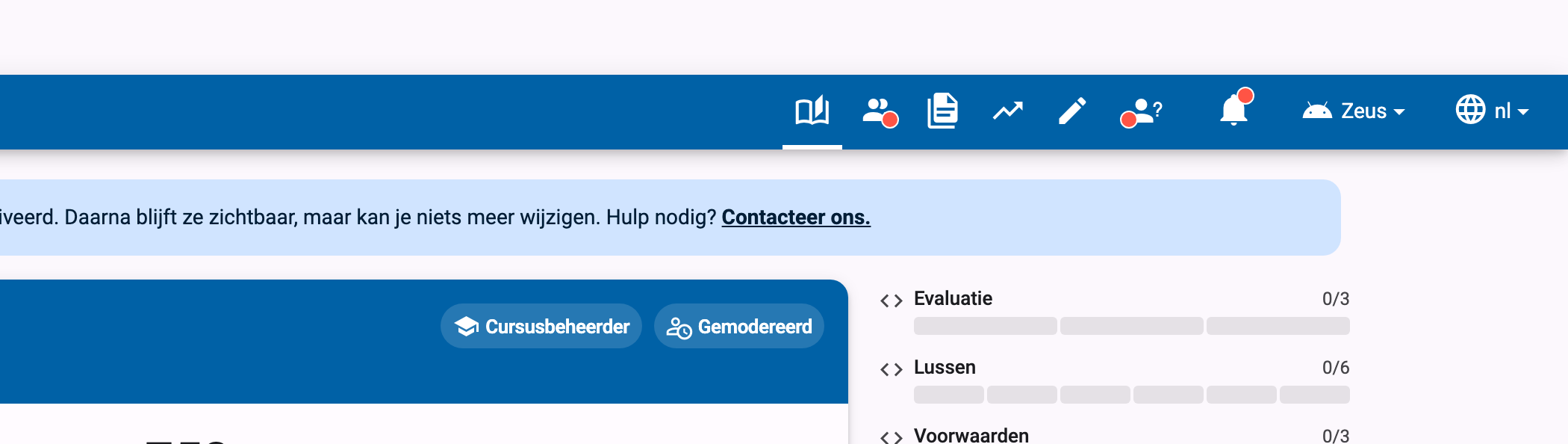
Om de eigenschappen van een bestaande cursus te bewerken, navigeer je naar de cursuspagina en klik je op het bewerken-icoontje bovenaan.
Je komt op een pagina terecht waar je de naam, lesgevers, beschrijving, zichtbaarheid en registratieprocedure kan aanpassen. Voor meer details over de specifieke eigenschappen kan je terecht op deze pagina.
Klik na het aanpassen op de afwerkknop in de rechterbovenhoek van het paneel om de nieuwe cursuseigenschappen op te slaan. Alternatief kan je ook op de Aanpassen klikken onderaan het paneel. Daarna navigeer je automatisch terug naar de cursuspagina waar de nieuwe cursuseigenschappen onmiddellijk van toepassing zijn.
Een cursus opbouwen
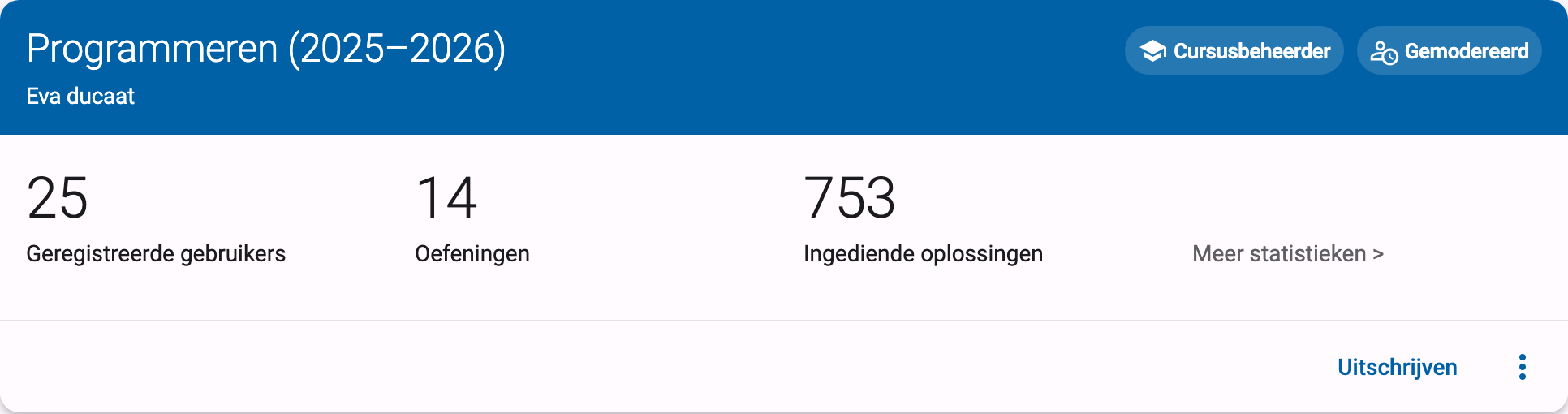
Als cursusbeheerder kan je voor de cursus een leerpad uitstippelen. Het leerpad wordt op de cursuspagina weergegeven onder de hoofding Leerpad. Aan het leerpad kan je oefeningenreeksen toevoegen waaraan je oefeningen kunt koppelen, en die reeksen kan je groeperen in secties om grotere cursussen te structureren. Voor meer uitleg over wat je allemaal kan doen, zie oefeningenreeksen beheren.
Cursusgebruikers beheren
Om een overzicht te krijgen van de gebruikers in een cursus, klik je op het gebruikersicoontje in de navigatiebalk bovenaan de cursuspagina. Voor meer informatie over welke acties je daar kan uitvoeren, kan je de handleiding over gebruikersbeheer raadplegen.
Navigeren naar oplossingen
Als cursusbeheerder kan je alles opvolgen wat binnen je cursus gebeurt. Om een overzicht te krijgen van alle oplossingen die door de studenten werden ingediend klik je op Ingediende oplossingen bovenaan de cursuspagina of op het icoontje in de navigatiebalk. 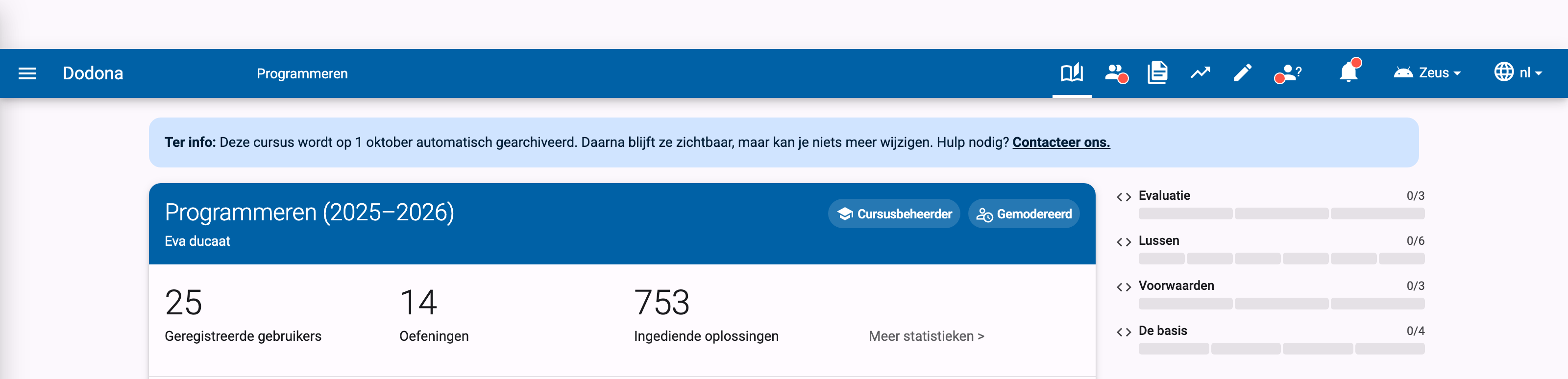
Het overzicht bevat heel wat informatie per inzending, zoals de naam van de gebruiker en de naam van de oefening, inclusief filters voor deze waarden. Ook de status, het tijdstip en een link naar de inzending zijn aanwezig. 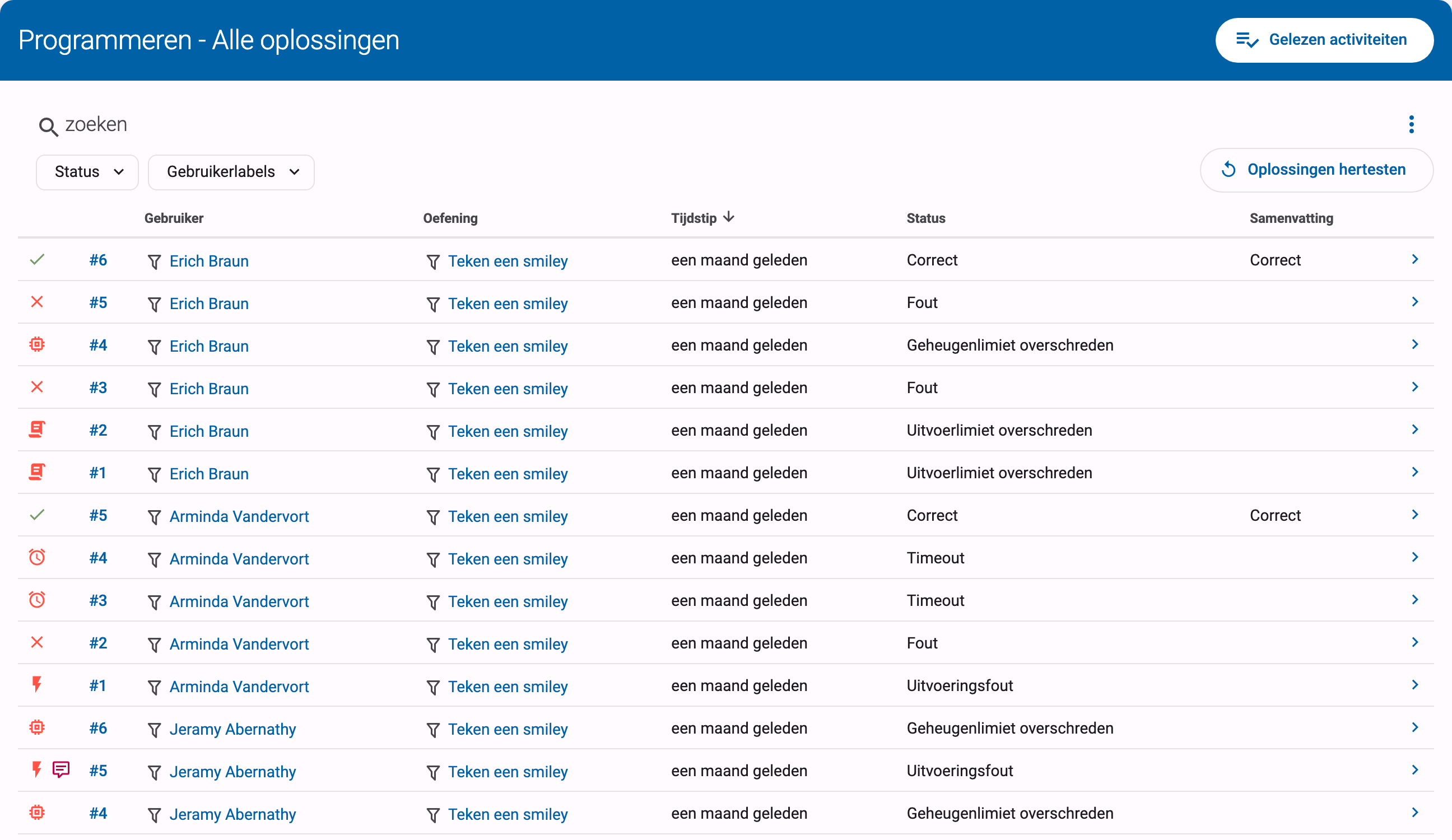
Als je klikt op het filter-icoontje voor de naam van een student of oefening, dan zal de lijst inzendingen gefilterd worden en enkel oplossingen tonen voor die specifieke gebruiker of oefening.
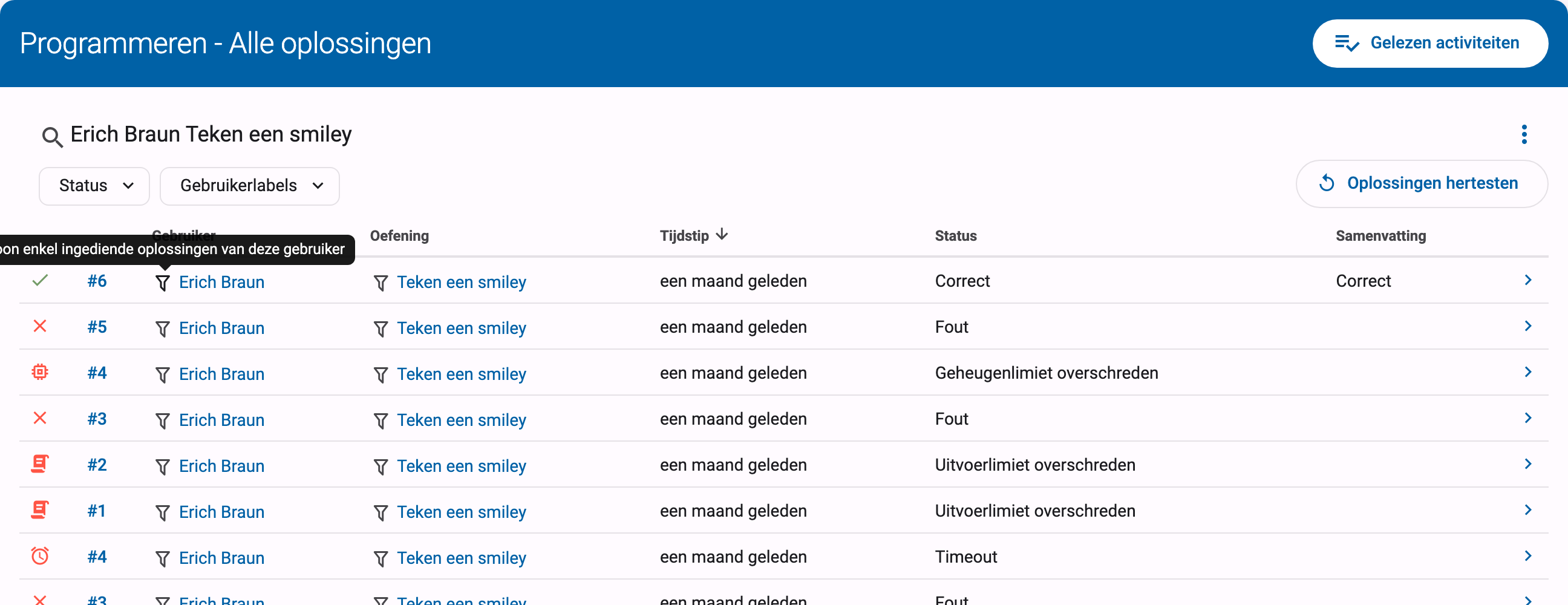
Deze oplossingen kan je ook op andere manieren bereiken:
- Een overzicht van de oplossingen voor een specifieke oefening vind je door op de cursuspagina op het pijltje rechts van een oefening te klikken.
- Een overzicht van de oplossingen voor specifieke gebruiker vind je door op
Oplossingente klikken op de cursuspagina van die gebruiker.
In het oplossingenoverzicht vind je rechtsboven de knop Oplossingen hertesten. Met deze knop kan je alle oplossingen uit het overzicht hertesten.
Rechts van de filterbalk vind je een knop met 3 puntjes. Hier kan je filteren op de Meest recente correcte oplossing per gebruiker, en de inzendingen automatisch laten herladen om de voortgang van je studenten in real-time op te volgen.
Plagiaat detecteren met Dolos
Op het oplossingenoverzicht van een specifieke oefening vind je naast Oplossingen hertesten ook de knop Plagiaat detecteren.

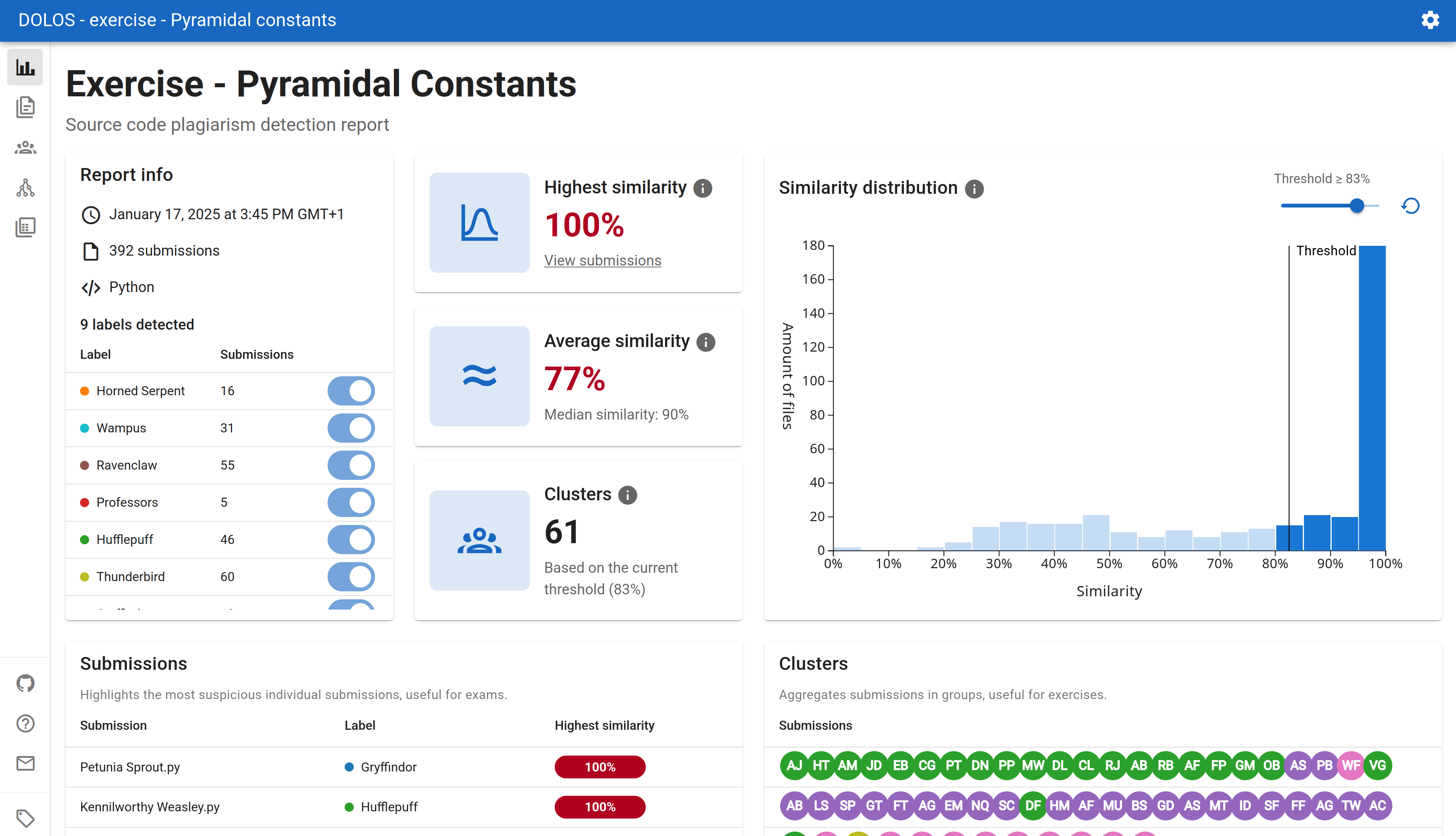
Als je op deze knop klikt, verzamelt Dodona de meest recente oplossing van elke student voor de oefening en stuurt die door naar Dolos, onze detectietool voor plagiaat in broncode. Dolos draait als een aparte dienst: het rapport opent in een nieuw tabblad, en op Dodona verandert de knop in Rapport bekijken zodat je later naar het rapport kan terugkeren. Dolos ondersteunt de meeste gangbare programmeertalen; voor oefeningen in een taal die niet ondersteund wordt, is de knop uitgeschakeld.
Het rapport geeft je een overzicht op hoog niveau van hoe gelijkaardig de ingediende oplossingen zijn: het lijst de paren oplossingen met de hoogste gelijkenis op en visualiseert clusters van gelijkaardige oplossingen in een graaf. Zo spoor je verdacht gelijkaardige oplossingen makkelijk op, maar de interpretatie blijft aan jou: een hoge gelijkenis is een signaal om verder te onderzoeken, geen bewijs van plagiaat. Meer informatie over Dolos en het lezen van de rapporten vind je op dolos.ugent.be.
Dolos in evaluaties
De knop Plagiaat detecteren vind je ook op de overzichtspagina van een evaluatie, zodat je op plagiaat kan controleren voor je begint met het verbeteren van een taak, toets of examen.