
Oefeningenreeksenbeheer
Het leerpad van een cursus bestaat uit verschillende oefeningenreeksen die elk opnieuw bestaan uit verschillende oefeningen. Cursusbeheerders kunnen deze reeksen aanmaken, bewerken, verwijderen en herordenen, en ze groeperen in secties.
Oefeningenreeks aanmaken
Een cursusbeheerder kan onbeperkt oefeningenreeksen binnen je cursus aanmaken. Je doet dit door eerst naar de cursuspagina van de cursus te navigeren en vervolgens Reeksen beheren aan te klikken.
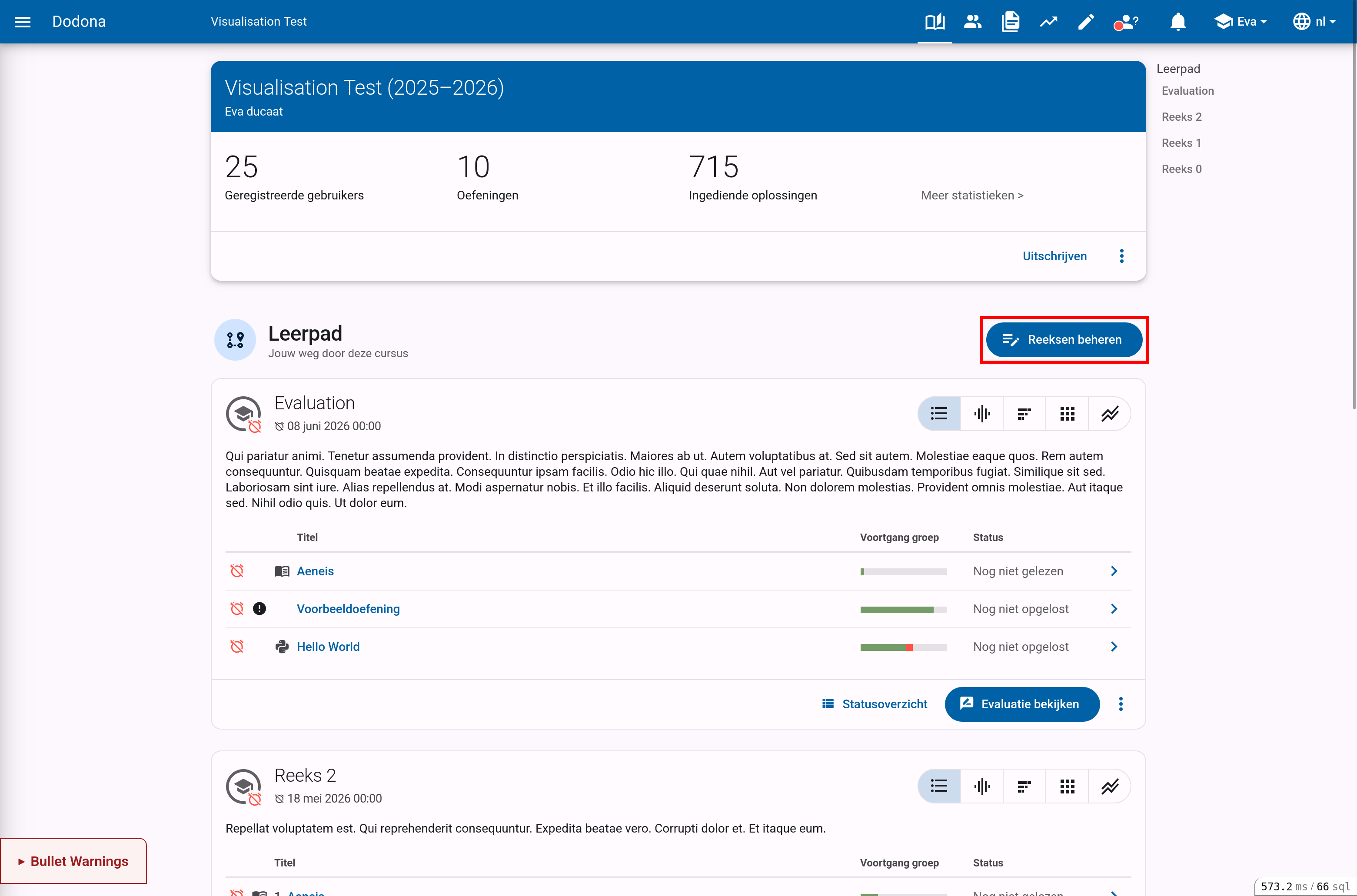
Op deze pagina vind je rechtsboven de knoppen Bestaande reeks kopiëren en Reeks aanmaken.
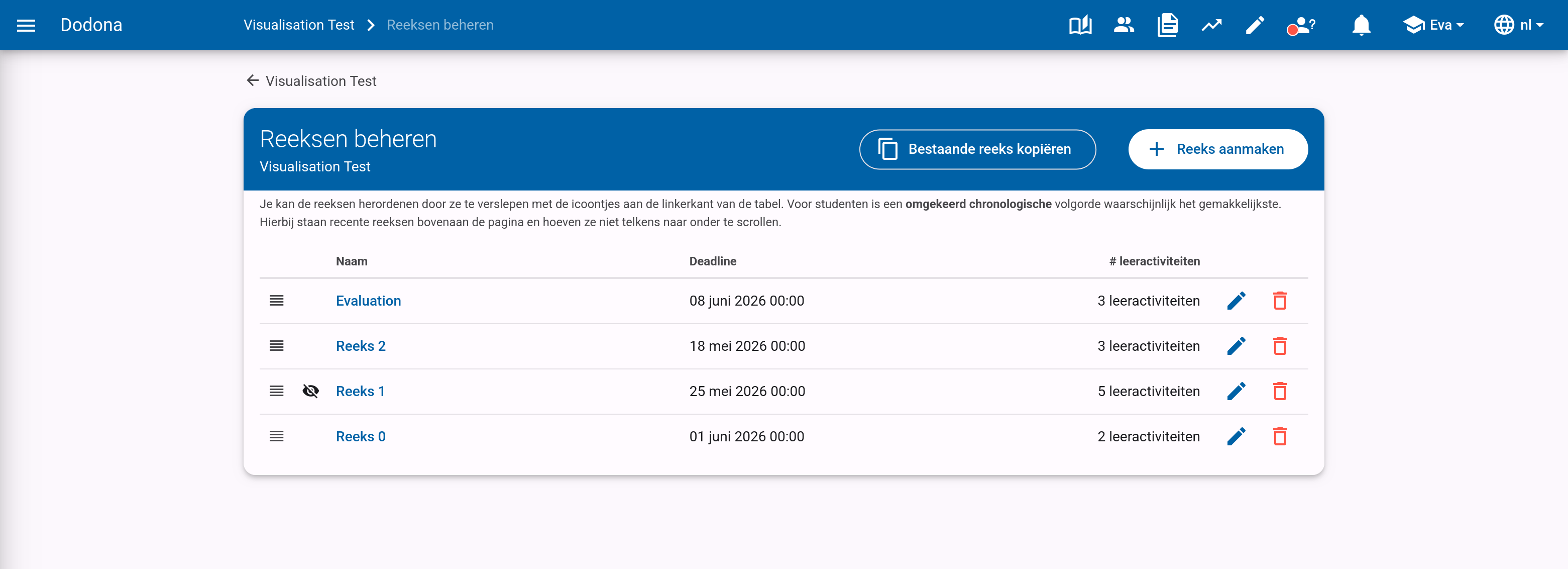
Bij het kopiëren van een bestaande reeks selecteer je de reeks die je wil kopiëren. Dit wordt standaard gefilterd op de huidige cursus, maar je kan reeksen kiezen uit elke cursus die je beheert.
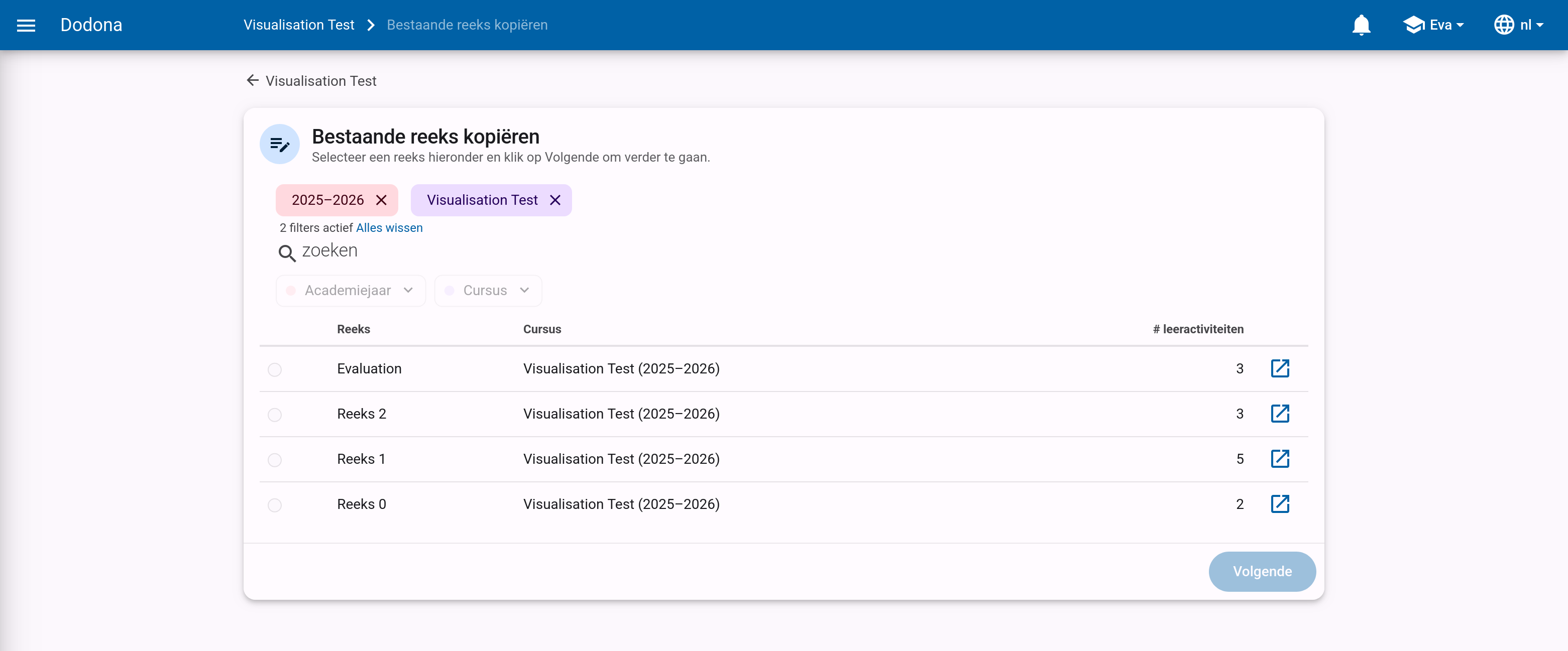
Je wordt dan doorgestuurd naar een formulier waar je de eigenschappen van de reeks kan instellen. Dit is ook het formulier waar je op terechtkomt als je een nieuwe reeks aanmaakt.
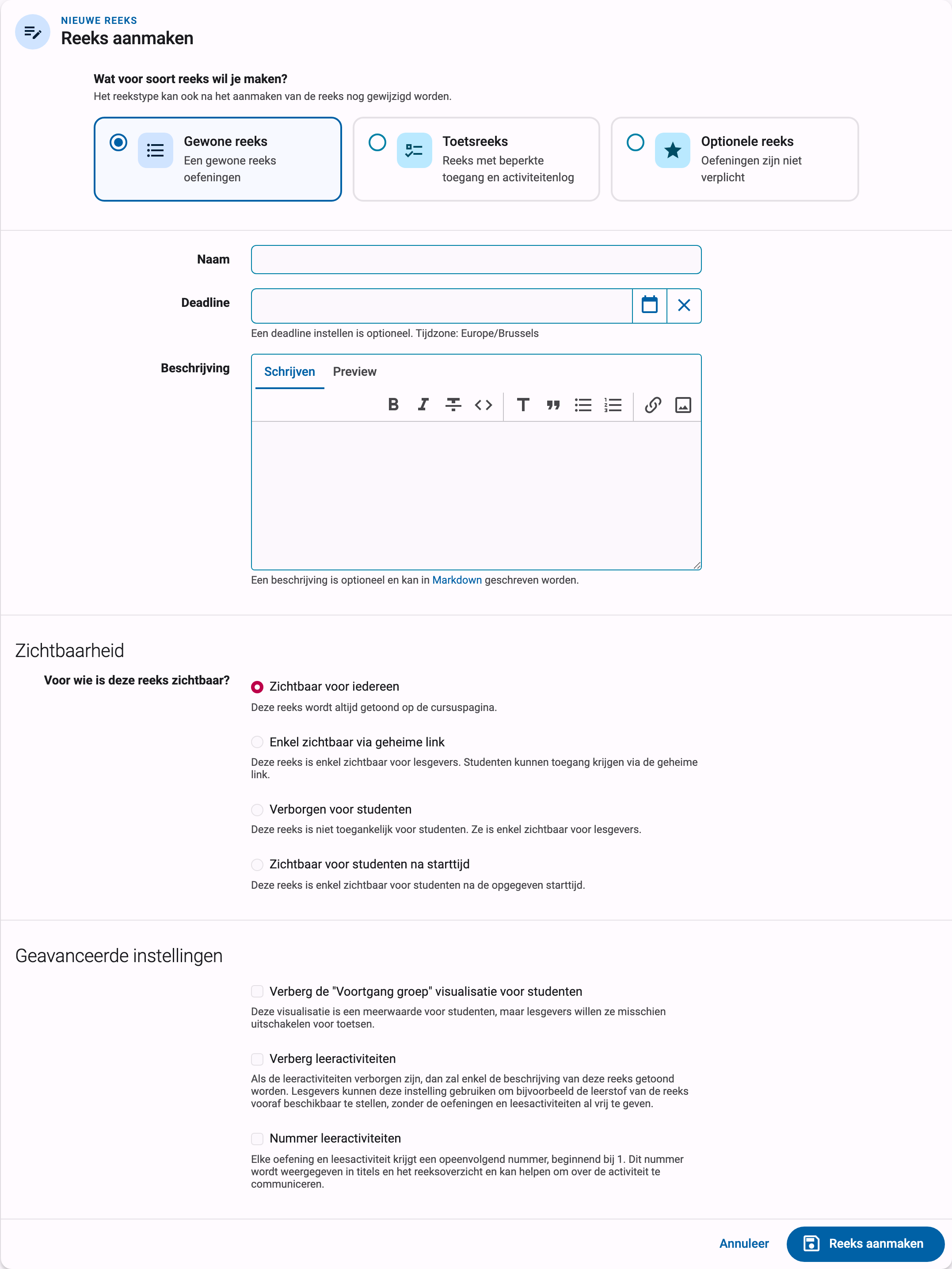
Eerst kies je de soort reeks die je wil aanmaken: een gewone reeks, een toetsreeks, of een optionele reeks. De gewone reeks heeft een duidelijke voortgangsaanduiding. Een optionele reeks wordt standaard ingeklapt voor je studenten, en maakt duidelijk dat de oefeningen in de reeks optioneel zijn. Een toetsreeks beperkt de toegang en houdt een activiteitenlog van studenten bij; deze soort is bedoeld voor toetsen en examens en wordt in detail beschreven in de handleiding over toetsen en examens.
Nadien geef je de reeks een naam en stel je optioneel een deadline, beschrijving, zichtbaarheid en enkele geavanceerde instellingen in. Alle eigenschappen van dit formulier worden beschreven in de referentie over reeksinstellingen.
Om de reeks aan te maken klik je op de knop Reeks aanmaken onderaan de pagina. De nieuwe oefeningenreeks wordt zo aan je cursus toegevoegd.
Na het aanmaken van de reeks kom je op de pagina terecht waar je de oefeningen van de reeks beheert.
Oefeningen toevoegen aan een reeks
Je kan deze pagina op twee manieren bereiken: automatisch na het aanmaken van een nieuwe reeks of door de knop Leeractiviteiten beheren in het reeks-actiemenu te gebruiken.
Hier vind je de activiteiten die al deel uitmaken van de reeks en de mogelijke activiteiten om toe te voegen. Klik op de toevoegknop (+) aan de rechterkant van een oefening om de oefening aan de oefeningenreeks toe te voegen.
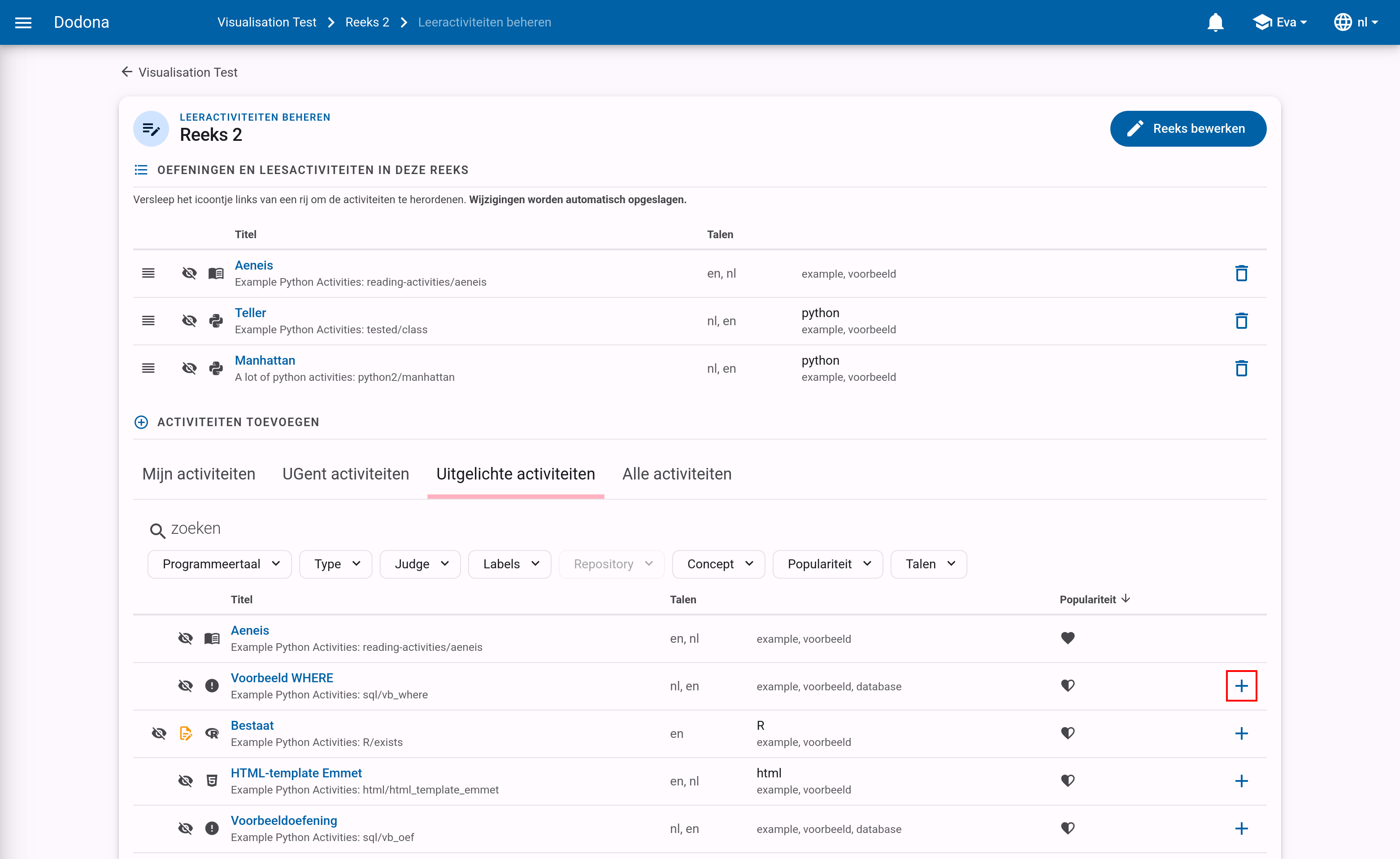
Via de zoekbalk kan je bestaande oefeningen filteren op naam, beschikbare vertalingen, programmeertaal, labels, repository of type.
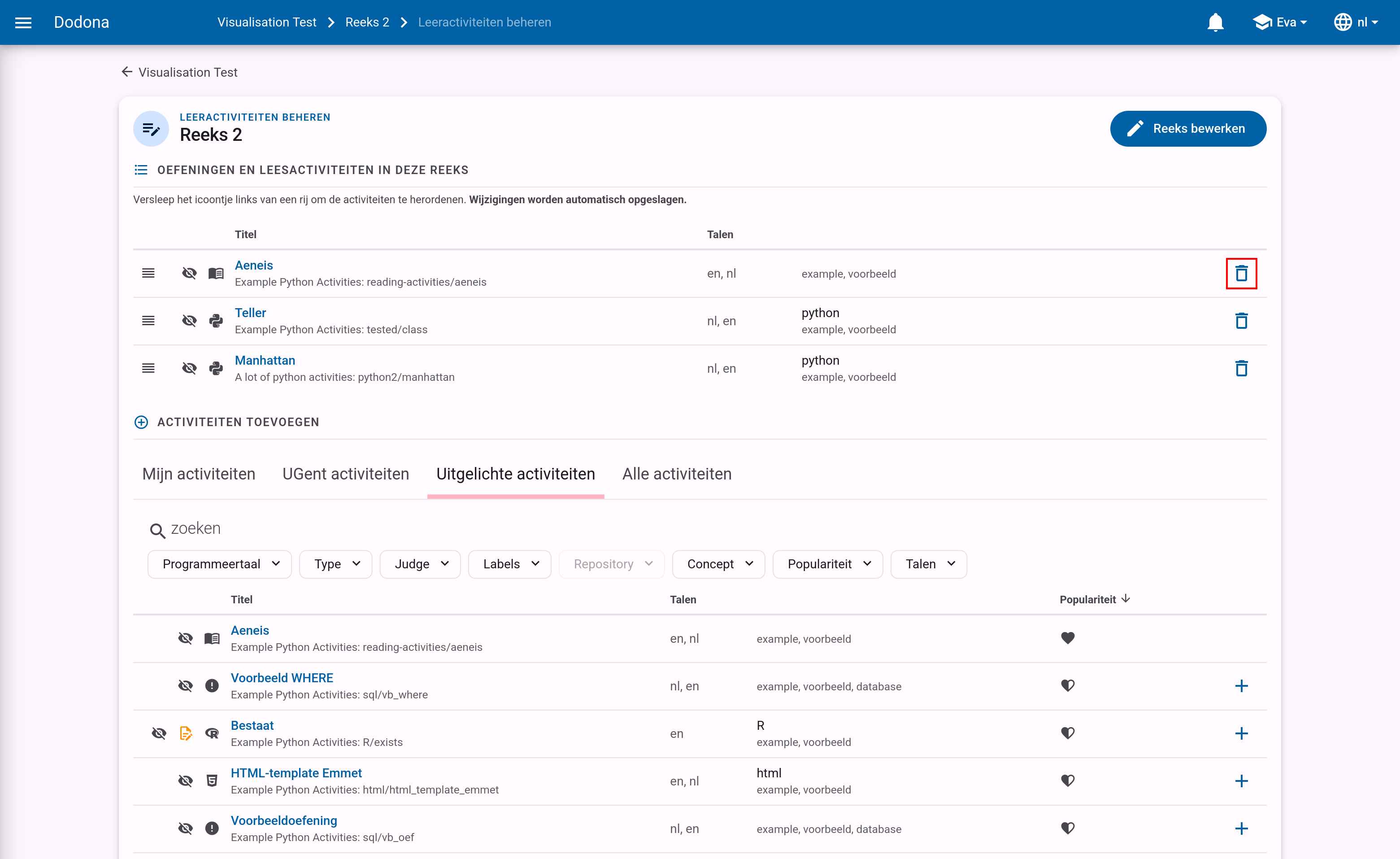
Onder de hoofding Oefeningen en leesactiviteiten in deze reeks kan je aan de rechterkant van een oefening op de verwijderknop klikken om de oefening uit de oefeningenreeks te verwijderen.
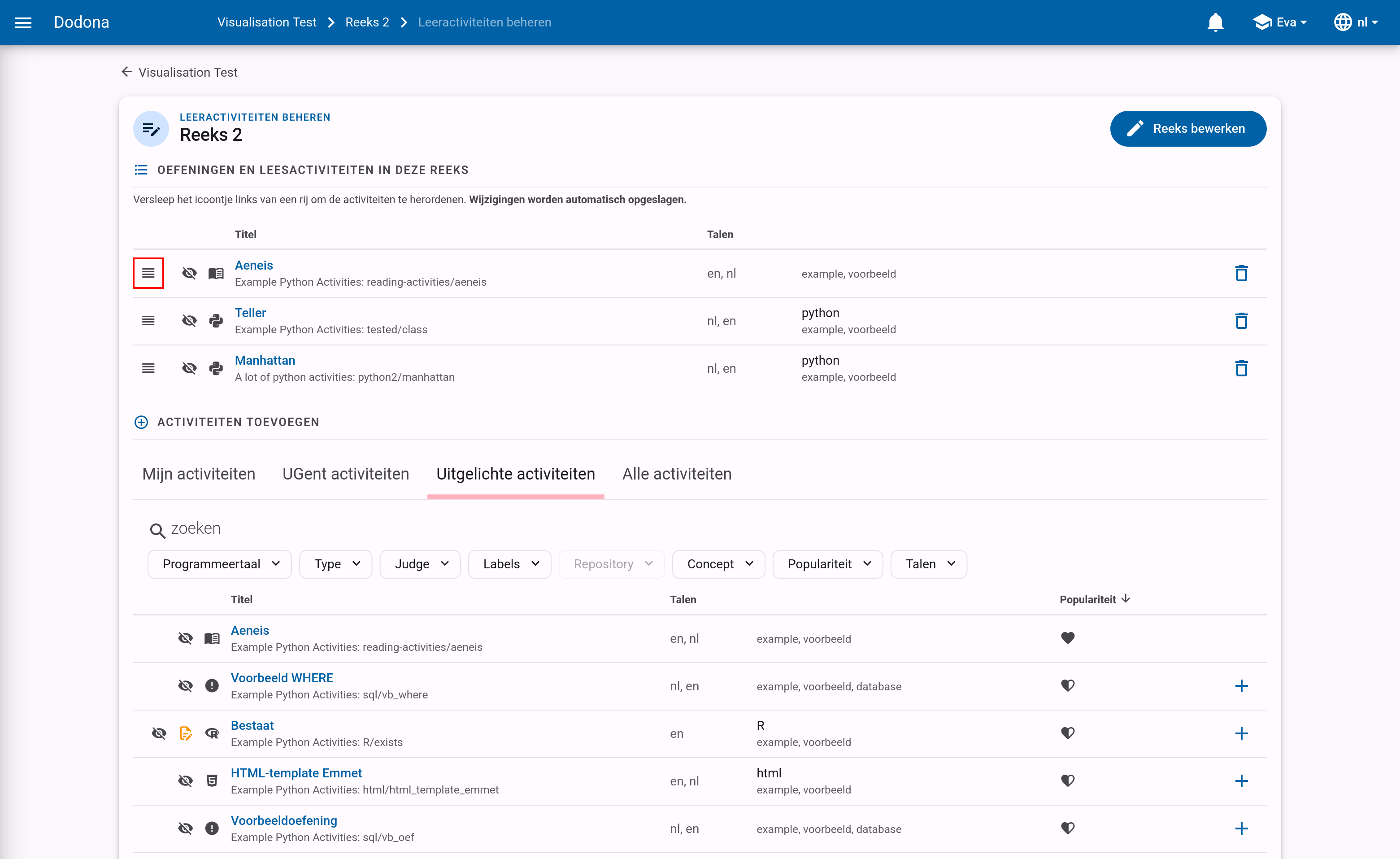
Versleep de verplaatsknop aan de linkerkant van de oefeningen om de volgorde van de oefeningen aan te passen. De volgorde waarin de oefeningen onder de hoofding Oefeningen en leesactiviteiten in deze reeks gerangschikt worden, is immers ook de volgorde waarin de oefeningen weergegeven worden in de oefeningenreeks.
Belangrijk
We veronderstellen hier dat de oefeningen die aan de oefeningenreeks moeten gekoppeld worden reeds beschikbaar zijn in Dodona. Het opstellen, publiceren en delen van oefeningen wordt hier besproken.
Oefeningenreeks beheren
Uiteraard is het mogelijk om een reeks te verwijderen uit een cursus. De actie vind je analoog aan het bewerken in het reeksen-beheren menu of in het reeks-actiesmenu.
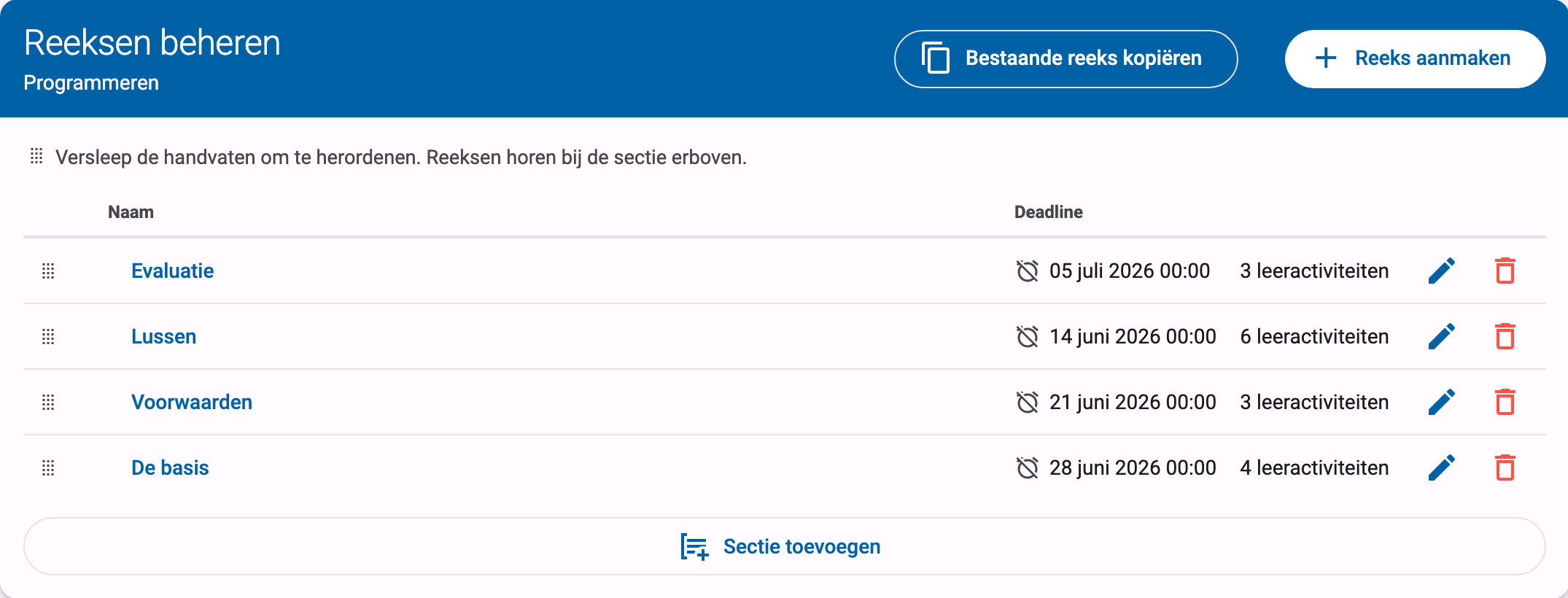
Het kan handig zijn om reeksen in een cursus een bepaalde volgorde te geven, om ze bijvoorbeeld te sorteren volgens moeilijkheidsgraad. Standaard zullen ze gesorteerd worden in omgekeerd chronologische volgorde op basis van wanneer je ze toevoegt. Zo moeten studenten minder scrollen als ze een reeks willen maken. In het reeksen-beherenpaneel kan je in de tabel van de reeds toegevoegde reeksen ze verslepen via het icoontje aan de linkerkant.
Reeksen groeperen in secties
Het leerpad van een grote cursus kan behoorlijk lang worden. Om er meer structuur in te brengen kan je reeksen groeperen in secties: benoemde groepen van reeksen, bijvoorbeeld een sectie per hoofdstuk of per deel van de cursus. Op de cursuspagina wordt elke sectie weergegeven als een hoofding boven haar reeksen, met daarbij het aantal reeksen en leeractiviteiten dat ze bevat, en studenten kunnen een sectie waarmee ze klaar zijn inklappen. Ook de zijbalk rechts op de cursuspagina groepeert de reeksen per sectie, zodat studenten meteen naar het deel kunnen springen waaraan ze werken. De cursushandleiding voor studenten beschrijft hoe dit er aan hun kant uitziet.
Om een sectie aan te maken, ga je naar de pagina Reeksen beheren en klik je op de knop Sectie toevoegen onder de tabel. Onderaan de lijst verschijnt een nieuwe sectie met de naam Nieuwe sectie, waarvan de naam geselecteerd is zodat je meteen de gewenste naam kan typen. Om een sectie later te hernoemen, klik je in de tabel op haar naam en typ je de nieuwe naam; die wordt opgeslagen zodra je op Enter drukt of het veld verlaat.
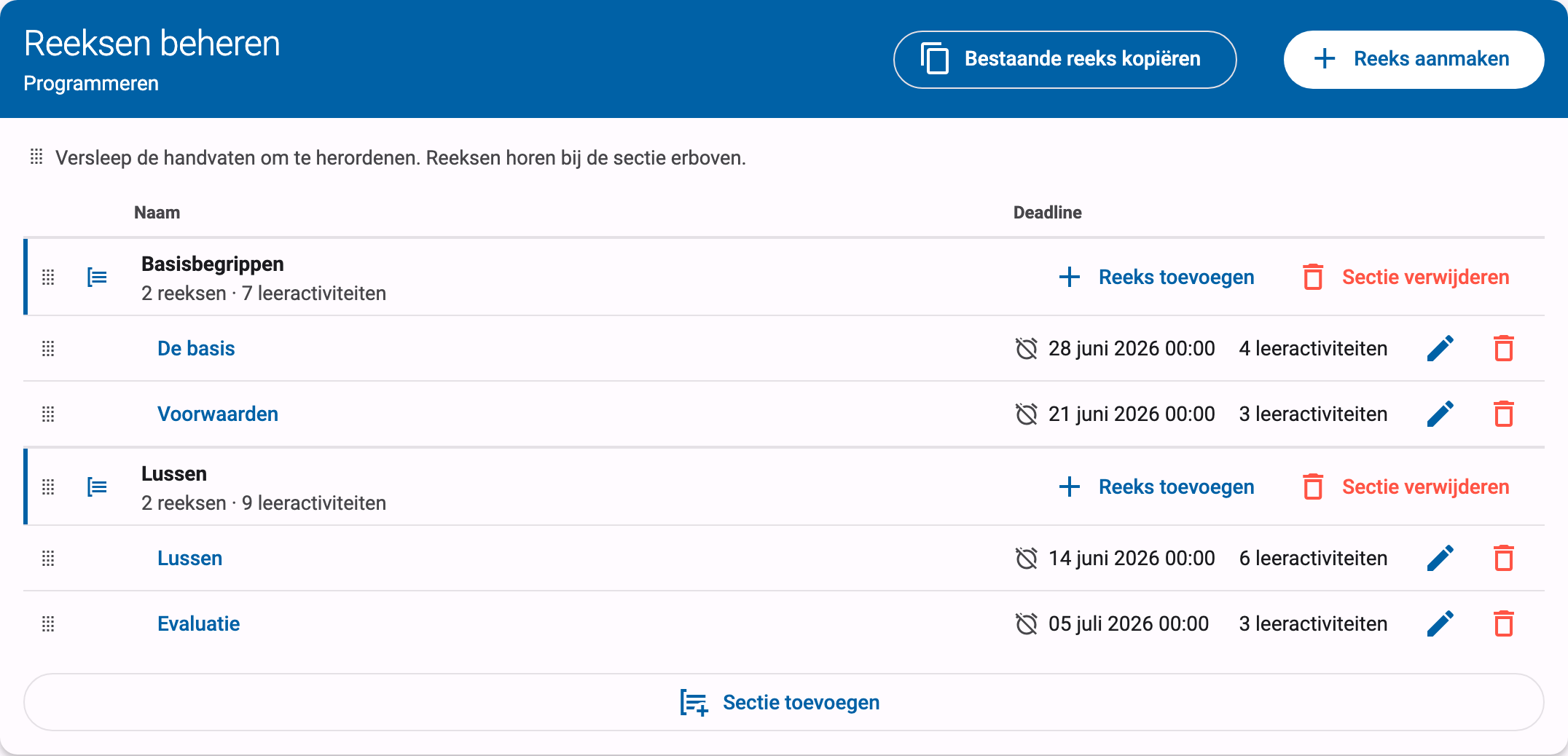
Secties en reeksen vormen op de pagina Reeksen beheren één lijst, en de hint boven de tabel legt uit hoe ze zich tot elkaar verhouden: Versleep de handvaten om te herordenen. Reeksen horen bij de sectie erboven. Om een reeks in een sectie te plaatsen, sleep je ze dus onder de hoofding van die sectie; om ze uit elke sectie te halen, sleep je ze boven de eerste sectiehoofding. Reeksen boven de eerste sectiehoofding verschijnen gewoon bovenaan de cursuspagina, buiten elke sectie, dus je kan gegroepeerde en niet-gegroepeerde reeksen vrij combineren. Het aantal reeksen en leeractiviteiten naast elke sectienaam wordt bijgewerkt terwijl je sleept.
Elke sectierij heeft ook een knop Reeks toevoegen, waarmee je rechtstreeks een nieuwe reeks in die sectie aanmaakt. En op de cursuspagina van een cursus die nog geen reeksen heeft, vind je een kaart Een sectie toevoegen om van daaruit je eerste sectie aan te maken.
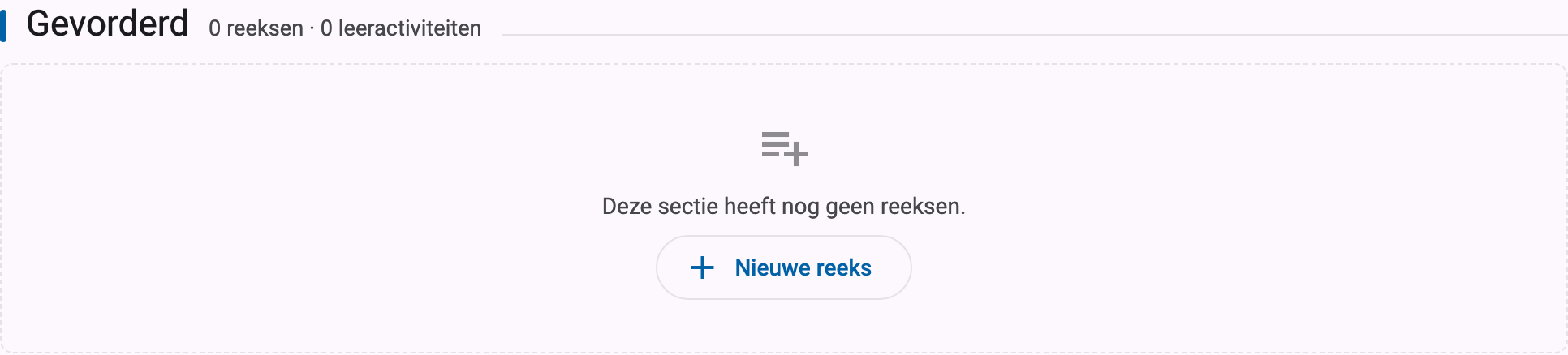
Een sectie zonder reeksen is enkel zichtbaar voor cursusbeheerders: op de cursuspagina zien zij de sectie met de boodschap Deze sectie heeft nog geen reeksen. en een knop Nieuwe reeks, terwijl studenten ze helemaal niet zien. Studenten zien ook nooit een sectie waarvan alle reeksen voor hen verborgen zijn.
Om een sectie te verwijderen, klik je op Sectie verwijderen in haar rij op de pagina Reeksen beheren. Zoals het bevestigingsvenster aangeeft, worden de reeksen erin niet verwijderd: ze verliezen enkel hun groepering en blijven in de cursus staan.
Het reeks-menu
Onderaan de reeks vind je enkele handige acties die cursusbeheerders kunnen uitvoeren op de reeks. De belangrijkste acties zijn Reeks evalueren en Statusoverzicht, de andere acties vind je door op de drie bolletjes te klikken.
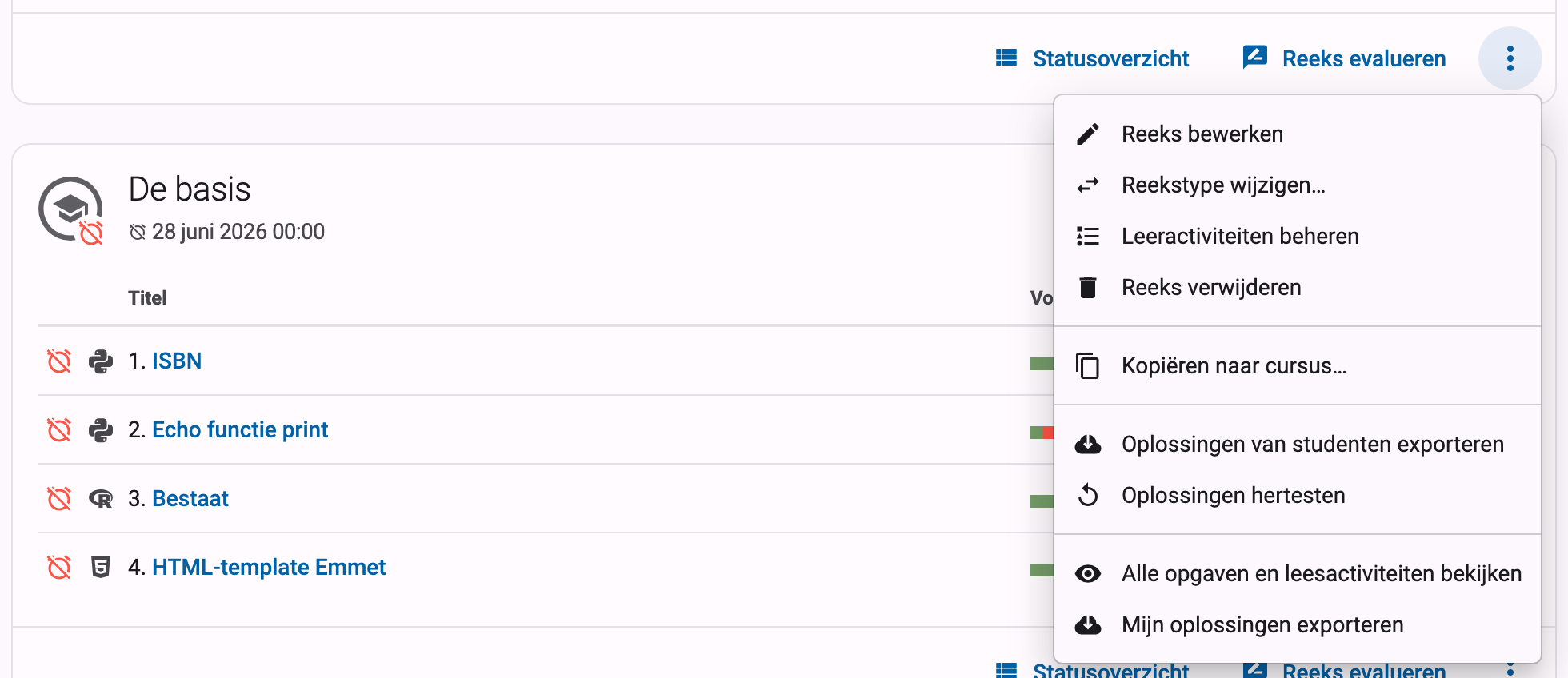
Reeks evalueren: deze actie stelt je in staat om op een gestructureerde manier door de ingediende oplossingen van deze reeks te bladeren, bijvoorbeeld om ze te evalueren of verbeteren.Statusoverzicht: toont een handig overzicht met de indienstatus van alle cursusgebruikers voor alle oefeningen uit de oefeningenreeks. De indienstatus wordt in het overzicht weergegeven met de gebruikelijke icoontjes.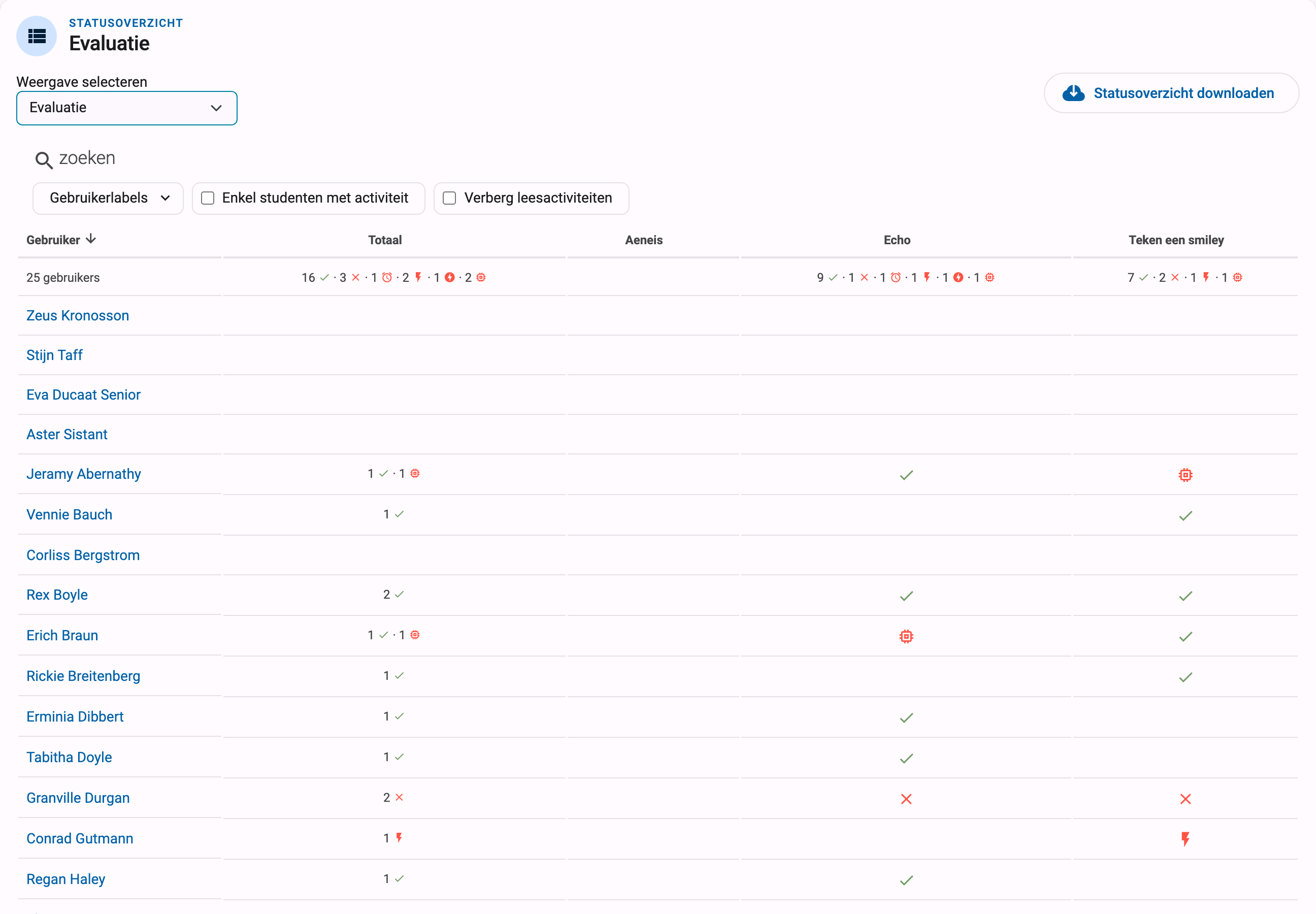
Klik op de naam van een cursusgebruiker om naar de overzichtspagina van de gebruiker te navigeren.
Klik op het icoontje van een indienstatus om naar de oplossing te navigeren die gebruikt werd om de indienstatus te bepalen (als de cursusgebruiker effectief een oplossing heeft ingediend op basis waarvan de indienstatus kon bepaald worden). Je kan in dit overzicht ook filteren op studenten die aan minstens één activiteit begonnen zijn, leesactiviteiten verbergen, en zoeken op naam of studentlabel.
Oplossingen van studenten exporteren: deze actie stelt je in staat om de ingezonden oplossingen van studenten voor de oefeningen in de reeks te exporteren als zip-bestand.Oplossingen hertesten: deze actie hertest alle oplossingen die cursusgebruikers ingediend hebben voor oefeningen van de oefeningenreeks. Dit kan nuttig zijn als je bijvoorbeeld een aantal testen hebt toegevoegd of aangepast en je de al ingediende oplossingen opnieuw wil testen.
De exporteer- en hertestacties worden in detail besproken in oplossingen exporteren en hertesten.