
Cursussen op Dodona
Op deze pagina vind je alle informatie zodat je je als student kan registreren en uitschrijven voor een cursus, kan navigeren naar een cursus en de indienstatus kan interpreteren.
Wat is een cursus?
Een cursus op Dodona is een leerpad met oefeningen die gebundeld worden in oefeningenreeksen. Als je voor een cursus geregistreerd bent dan kan je binnen de cursus oplossingen indienen voor de oefeningen.
Registreren voor een cursus
Om oplossingen voor oefeningen in een cursus te kunnen indienen moet je in die cursus geregistreerd zijn.
Hoe vind je een cursus?
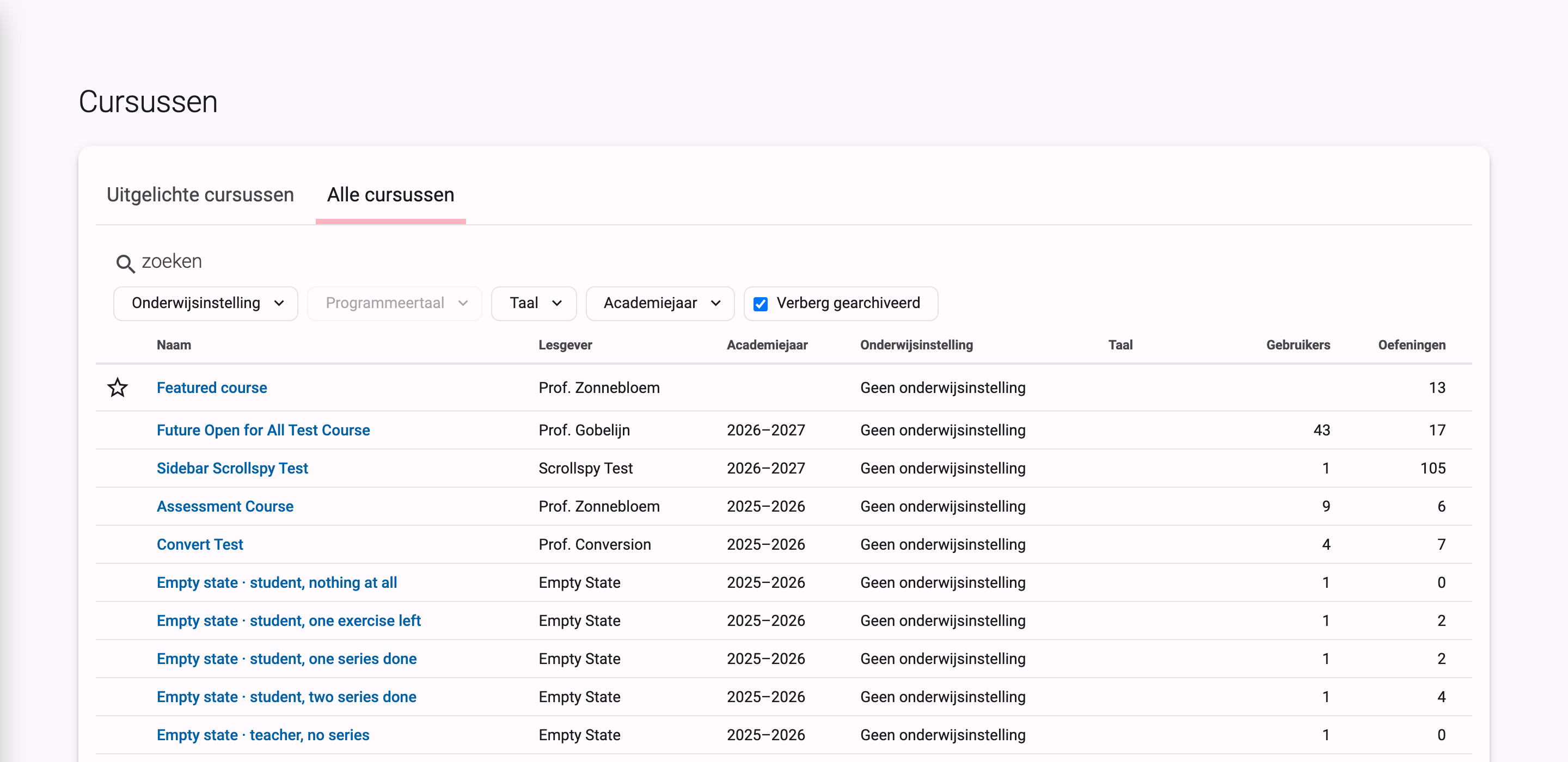
Eerst moet je de cursus waarvoor je wil registreren vinden. Dit kan je doen door op je startpagina op Blader door alle cursussen op Dodona te klikken.

Dit zal je naar een overzicht van alle cursussen brengen. Je krijgt er een of meerdere tabs te zien waar je de zoekbalk kan gebruiken om op basis van een cursusnaam, een naam van een lesgever, de naam van je onderwijsinstelling of een academiejaar de juiste cursus kan vinden.
Hoe registreer je?
Als je navigeert naar de cursus die je zocht, waarvoor je nog niet geregistreerd bent, dan zie je bovenaan de cursuspagina een paneel dat aangeeft of en hoe je je voor de cursus kan registreren. Hierbij zijn er drie mogelijkheden afhankelijk van hoe de cursus geconfigureerd werd:
De cursus werkt met een open registratieprocedure, wat betekent dat iedereen zich voor de cursus kan registreren zonder expliciete goedkeuring van een cursusbeheerder. Klik op de knop
Registrerenom je voor de cursus te registreren.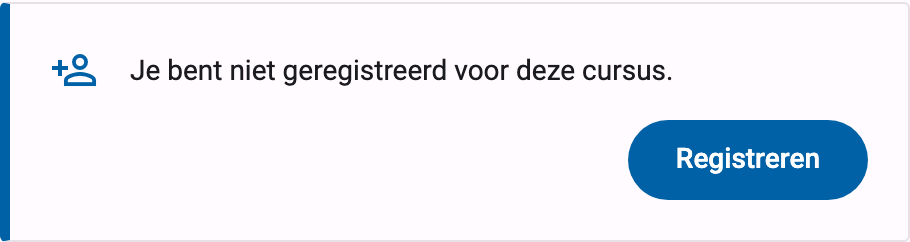
De cursus werkt met een gemodereerde registratieprocedure, wat betekent dat je een registratieverzoek kunt indienen dat daarna dient goedgekeurd of afgekeurd te worden door een cursusbeheerder. Pas wanneer je registratieverzoek wordt goedgekeurd, ben je ook effectief geregistreerd voor de cursus. Klik op de knop
Registratieverzoek indienenom een registratieverzoek voor de cursus in te dienen.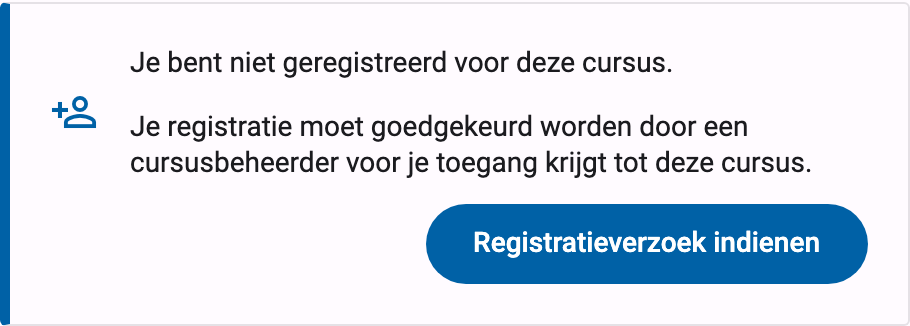
Zolang je registratieverzoek nog niet werd goedgekeurd of afgekeurd door een cursusbeheerder, verschijnt in het paneel bovenaan de cursuspagina de boodschap
Je staat op de wachtlijst.en wordt de cursus opgelijst in het paneelIn afwachtingin de rechterkolom van je startpagina.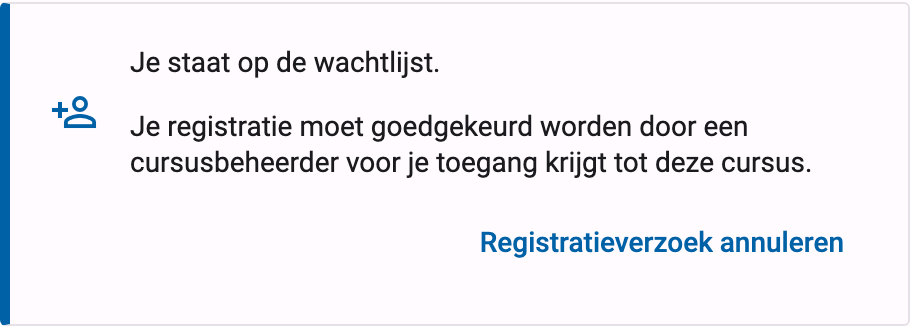
De cursus werkt met een gesloten registratieprocedure, wat betekent dat je geen registratieverzoek kunt indienen voor de cursus. De lesgever laat dus niet toe dat je jezelf kan registreren.

Nadat je geregistreerd bent, wordt de cursus getoond op je gepersonaliseerde startpagina.
Naast de mogelijkheid om zelf naar een cursus te navigeren en op de cursuspagina de registratieprocedure te doorlopen, is het ook mogelijk dat je een registratielink ontvangt van een cursusbeheerder (bijvoorbeeld per e-mail van een lesgever). Door op de registratielink te klikken, wordt de registratieprocedure opgestart voor een specifieke cursus en hoef je dus zelf niet meer naar de cursus te navigeren.
Cursuscomponenten
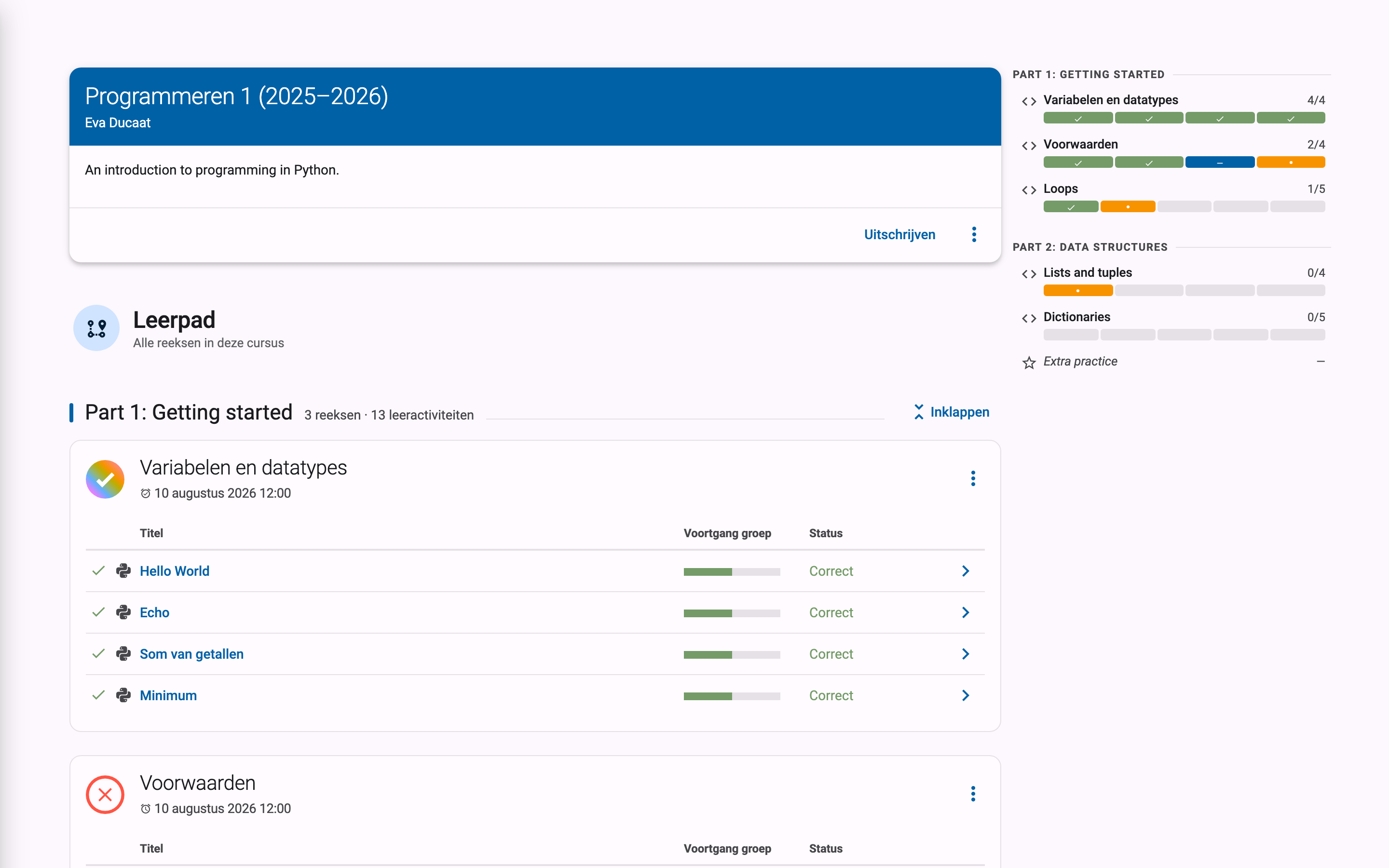
Een cursus bestaat uit verschillende componenten. Bovenaan de cursuspagina zie je de beschrijving van een cursus. Daaronder, onder de hoofding Leerpad, zie je de verschillende oefeningenreeksen van de cursus, die elk bestaan uit een of meerdere oefeningen. In grotere cursussen kunnen die reeksen gegroepeerd worden in secties. Rechts geeft een zijbalk een overzicht van alle reeksen in de cursus.
Tip
Als je binnen een cursus aan het werken bent dan verschijnt de naam van de cursus naast Dodona aan de linkerkant van de navigatiebalk. Door in de navigatiebalk op de naam van de cursus te klikken, navigeer je terug naar de cursuspagina.

Oefeningenreeksen
Een oefeningenreeks bestaat uit een beschrijving, een aantal oefeningen en eventueel een deadline die ingesteld werd door de cursusbeheerder. Indien er een deadline is ingesteld, dan wordt die weergegeven onder de naam van de oefeningenreeks. Bij weergave van de deadline wordt rekening gehouden met de tijdzone uit je gebruikersprofiel. Een deadline die nog niet verstreken is, wordt in het grijs weergegeven; eens ze verstreken is, wordt ze rood, tenzij je laatste oplossing vóór de deadline correct was — dan wordt ze groen.
Als een reeks een deadline heeft, dan worden enkel ingediende oplossingen van voor dat tijdstip in rekening gebracht. Na de deadline kan je dus nog steeds indienen, maar ze tellen mogelijks niet mee voor een eventuele evaluatie. Meer details hierover kan je vinden bij de sectie indienstatus.
Onder de naam van een oefeningenreeks staat optioneel een beschrijving, met daaronder een oplijsting van alle oefeningen uit de reeks. De lijst toont voor elke oefening je indienstatus en eventueel de voortgang van de groep. Vóór elke oefening in de lijst staat ook een icoontje dat overeenkomt met je indienstatus voor de oefening.
Dezelfde oefening in meerdere cursussen/oefeningenreeksen
Dezelfde oefening kan voorkomen in meerdere cursussen. Je indienstatus voor de oefening wordt hierbij niet overgenomen. Je moet dus de oefening binnen elke cursus afzonderlijk indienen.
Dezelfde oefening kan ook voorkomen in meerdere oefeningenreeksen van eenzelfde cursus. Hier worden je ingediende oplossingen wel in rekening genomen bij alle voorkomens van de oefening. Afhankelijk van de ingestelde deadlines van de reeksen kan de indienstatus wel verschillen. Bij een reeks met een deadline worden namelijk enkel oplossingen die voor de deadline werden ingediend meegeteld.
In het menu van een oefeningenreeks vind je de volgende opties:
Alle opgaven en leesactiviteiten bekijken: Toont een overzicht waarin de namen en beschrijvingen van alle oefeningen uit de oefeningenreeks netjes onder elkaar staan. Onder elke beschrijving staat ook je indienstatus voor de oefening. Als je op de indienstatus drukt dan navigeer je naar de oplossing die gebruikt werd om de indienstatus te bepalen (als je effectief een oplossing hebt ingediend op basis waarvan de indienstatus kon bepaald worden).Mijn oplossingen exporteren: Downloadt een ZIP-bestand dat voor elke oefening uit de oefeningenreeks de oplossing bevat die gebruikt werd om je indienstatus voor de oefening te bepalen (als je effectief een oplossing hebt ingediend op basis waarvan de indienstatus kon bepaald worden).
Secties
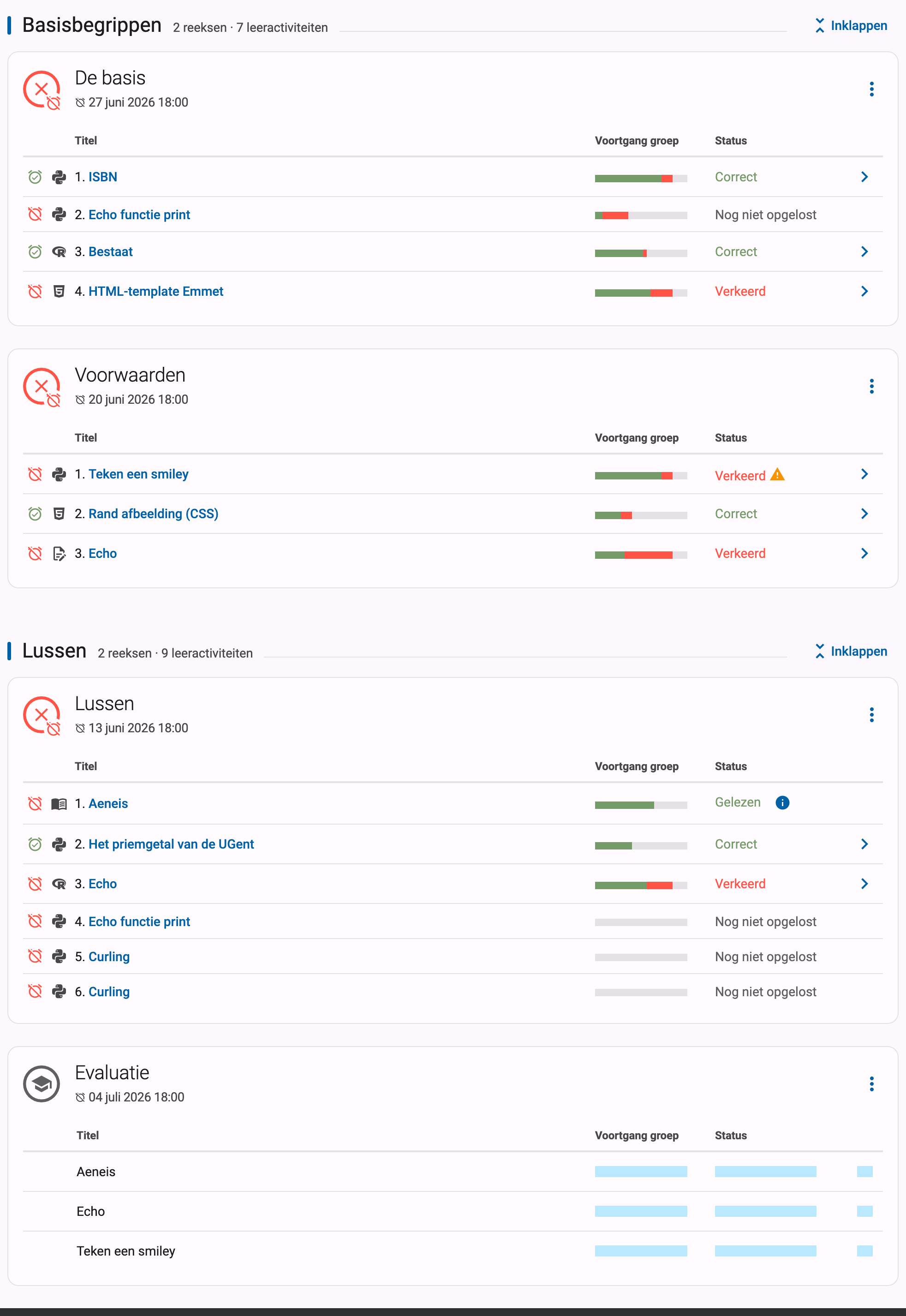
In grotere cursussen kan de cursusbeheerder oefeningenreeksen groeperen in secties, bijvoorbeeld een sectie per hoofdstuk of per deel van de cursus. Een sectie wordt op de cursuspagina weergegeven als een hoofding boven haar reeksen, samen met het aantal reeksen en leeractiviteiten dat ze bevat. Met de knop Inklappen naast de hoofding kan je een sectie dichtklappen, wat handig is om het overzicht te bewaren in een lange cursus; klik op Uitklappen om ze weer te openen.
De zijbalk
Op grotere schermen zie je rechts op de cursuspagina een zijbalk met alle oefeningenreeksen van de cursus, gegroepeerd onder de naam van hun sectie. Klik in de zijbalk op de naam van een reeks of sectie om ernaartoe te springen op de pagina; terwijl je scrolt, markeert de zijbalk de reeks waar je op dat moment naar kijkt. In cursussen met veel secties houdt de zijbalk enkel de sectie waarin je aan het lezen bent uitgeklapt.
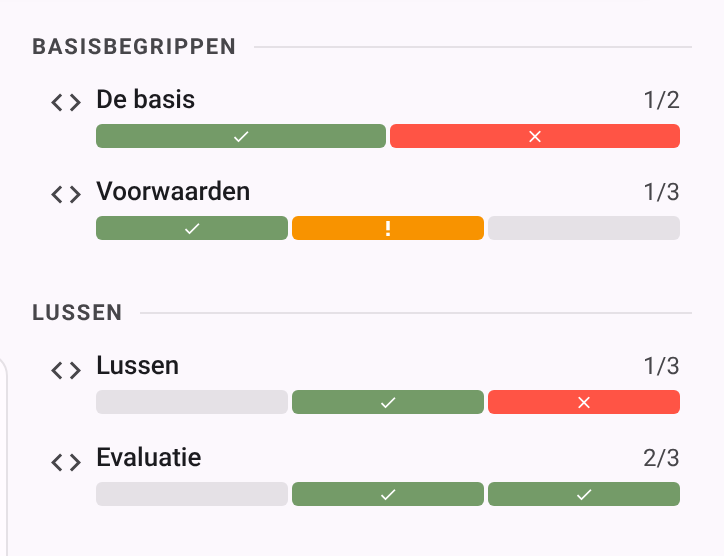
Als je geregistreerd bent voor de cursus, dan toont de zijbalk bij elke reeks ook een voortgangsbalk, met per oefening een segment. De segmenten gebruiken dezelfde icoontjes en kleuren als de oefeningenreeks: groen met een vinkje als je de oefening hebt opgelost, rood met een kruisje als je laatste ingediende oplossing fout is, oranje met een uitroepteken als je ze eerder al had opgelost maar je laatste ingediende oplossing fout is, en grijs als je er nog niet aan begonnen bent. Beweeg met je muis over een segment om te zien over welke leeractiviteit het gaat en wat je status ervoor is, bijvoorbeeld Even getallen · Opgelost; klik op het segment om die activiteit in haar reeks te openen. De tooltip op de teller naast de balk toont bijvoorbeeld 2 van 10 activiteiten opgelost. Optionele reeksen tonen geen voortgangsbalk, en reeksen waarvan je de leeractiviteiten nog niet mag zien ook niet, zoals een reeks voor een toets of examen die je nog niet gestart bent of waarvan je lesgever de resultaten nog niet heeft vrijgegeven.
Indienstatus
Je indienstatus voor een oefening uit een oefeningenreeks wordt bepaald op basis van de oplossing die je als laatste in de cursus hebt ingediend voor de oefening. Als er een deadline werd ingesteld voor de oefeningenreeks, dan is dit de laatst ingediende oplossing voorafgaand aan de deadline. De status van een individuele oplossing (Correct, Fout, Uitvoeringsfout, ...) is iets anders dan je indienstatus; die statussen worden uitgelegd bij Feedback begrijpen. In de oefeningenreeks zie je vóór elke oefening ook een icoontje dat overeenkomt met je indienstatus voor de oefening. Als je in een oefeningenreeks drukt op je indienstatus voor een oefening, dan navigeer je naar de oplossing die gebruikt werd om de indienstatus te bepalen (als je effectief een oplossing hebt ingediend op basis waarvan de indienstatus kon bepaald worden).
Mogelijke weergaven van je indienstatus als er geen deadline is ingesteld of vóór het verstrijken van de deadline:
| indienstatus | icoontje | weergegeven als je |
|---|---|---|
niet opgelost | geen oplossing hebt ingediend | |
verkeerd |  | laatste oplossing die je indiende verkeerd was |
correct |  | laatste oplossing die je indiende correct was |
Mogelijke weergaven van je indienstatus nadat de deadline verstreken is:
| indienstatus | icoontje | weergegeven als je |
|---|---|---|
correct (deadline gehaald) |  | laatst ingediende oplossing vóór de deadline correct is |
deadline gemist |  | geen oplossingen hebt ingediend vóór de deadline |
deadline gemist | | je laatst ingediende oplossing vóór de deadline niet correct is |
correct (na de deadline) | je geen correcte oplossing had vóór de deadline, maar je laatst ingediende oplossing wel correct is |
De laatste rij hierboven wordt niet gemarkeerd met een deadline-icoontje, maar met een klein info-icoontje (ⓘ) naast de status: het linkt naar de correcte oplossing die je indiende, en de tooltip legt uit dat die pas na de deadline binnenkwam.
Laatst ingediende oplossing vóór deadline telt
Als je vóór het verstrijken van de deadline van een oefeningenreeks een oplossing indient voor een oefening uit de oefeningenreeks, dan kan je indienstatus voor de oefening nog wijzigen omdat die indienstatus altijd gebaseerd is op je laatst ingediende oplossing vóór de deadline. Het is dus je eigen verantwoordelijkheid om ervoor te zorgen dat je laatst ingediende oplossing vóór de deadline ook je meest correcte oplossing is. Je kunt eventueel een voorgaande oplossing selecteren en opnieuw indienen.
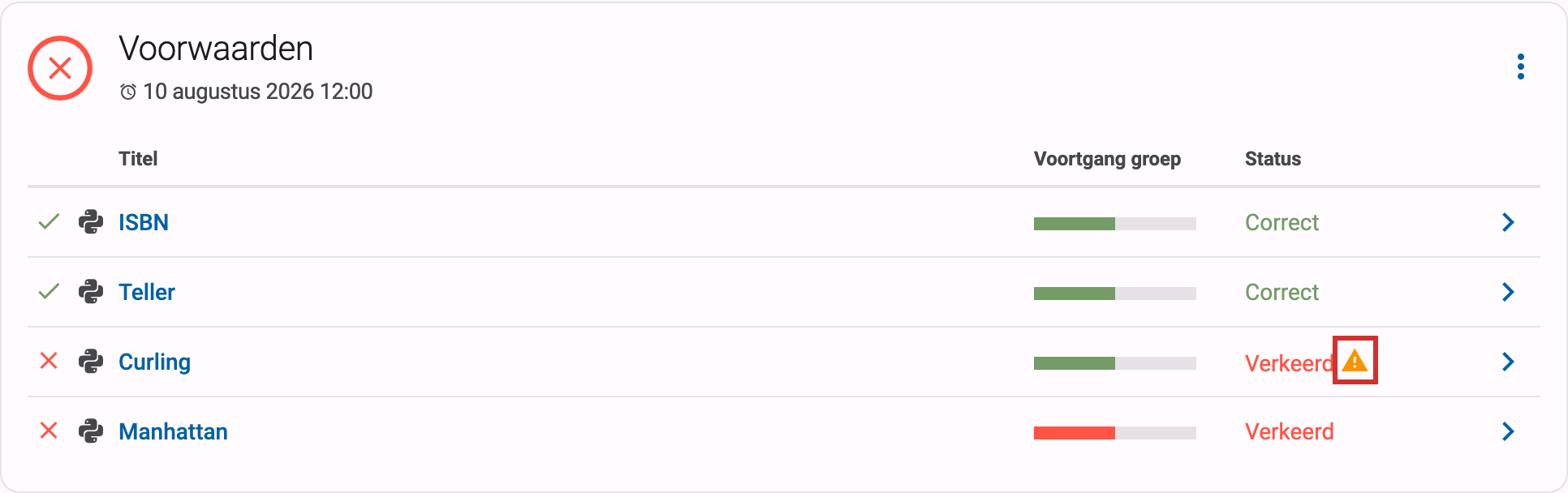
Dodona toont een waarschuwingssymbool naast je indienstatus van een oefening in een oefeningenreeks en in de lijst met recente op je startpagina als je laatst ingediende oplossing voor de oefening vóór de deadline van de oefeningenreeks een status heeft die slechter is dan de status van een oplossing voor de oefening die je daarvoor hebt ingediend. Je kunt eventueel een voorgaande oplossing selecteren en opnieuw indienen.
Als je na het verstrijken van de deadline van een oefeningenreeks een oplossing indient voor een oefening uit een oefeningenreeks, dan zal je indienstatus voor de oefening in de oefeningenreeks daardoor nooit wijzigen. Je indienstatus voor een oefening in een oefeningenreeks wordt immers bepaald op basis van je laatst ingediende oplossing vóór de deadline.
Favoriete cursussen
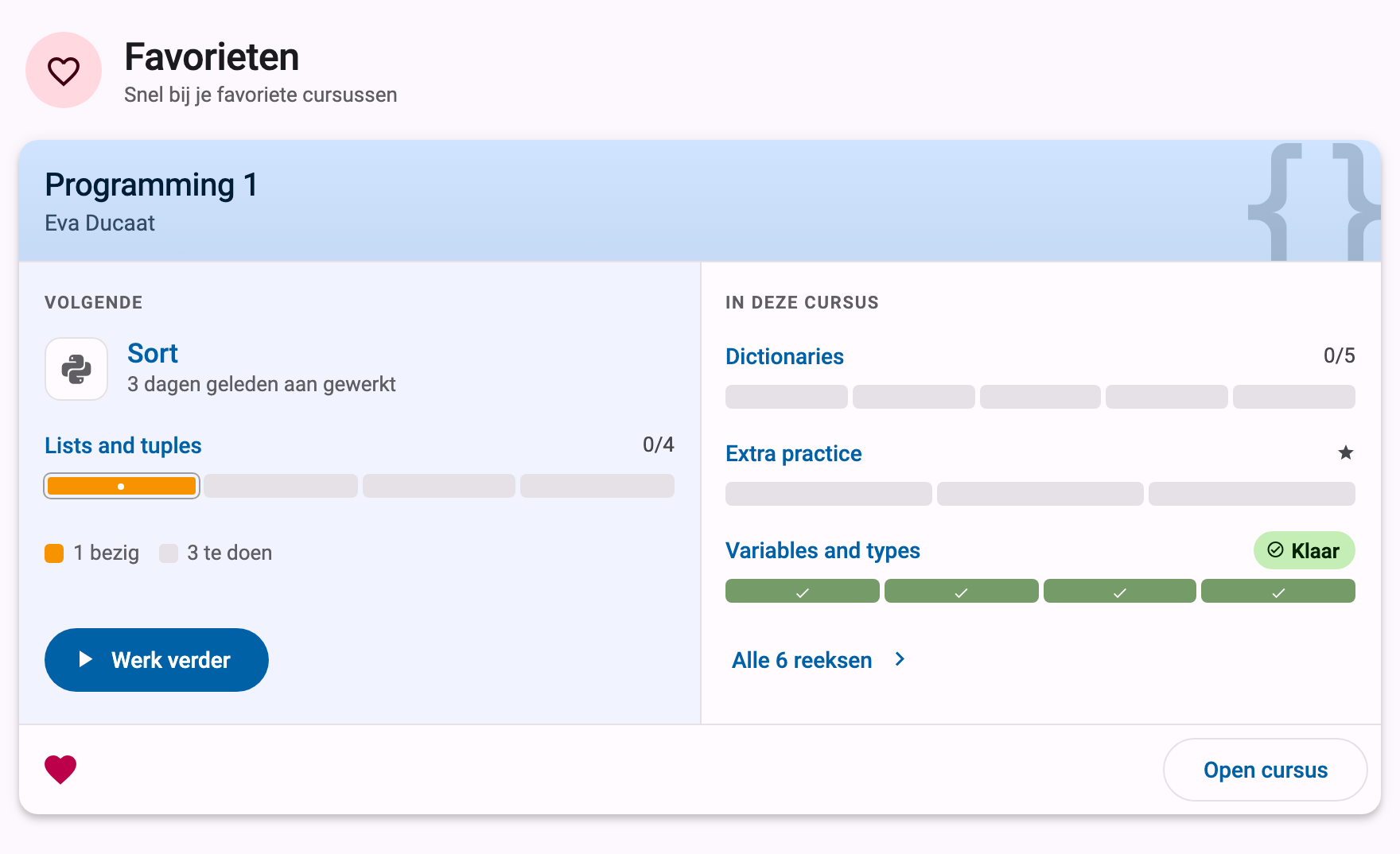
Op je startpagina wordt elke cursus waarvoor je geregistreerd bent weergegeven als een cursuskaart. Onderaan zo'n kaart vind je een hartje waarmee je de cursus als favoriet kan markeren (Voeg toe aan favorieten). Je favoriete cursussen verschijnen in een aparte rij Favorieten bovenaan je startpagina, boven de andere cursussen, zodat je snel bij de cursussen kan waarin je het vaakst werkt. Die rij wordt altijd getoond, ongeacht het academiejaar dat je selecteerde, dus dit is ook een handige manier om een cursus uit een vorig academiejaar binnen handbereik te houden. Klik opnieuw op het hartje (Verwijder uit favorieten) om een cursus uit je favorieten te halen.
Aankomende deadlines op je startpagina
Je hoeft niet elke cursus apart te openen om te weten wat er wanneer af moet: je startpagina verzamelt de deadlines van alle cursussen waarvoor je geregistreerd bent. Het paneel Aankomende deadlines in de rechterkolom lijst de oefeningenreeksen met de dichtstbijzijnde deadlines op, telkens met een link naar de reeks en haar cursus. Het label naast een reeks toont hoeveel tijd je nog hebt: het is grijs voor deadlines die nog veraf zijn, en wordt oranje voor deadlines binnen de week en rood voor deadlines binnen de twee dagen. Zodra je alle oefeningen van een reeks vóór de deadline hebt opgelost, wordt het label groen en verschijnt er een vinkje. Beweeg met je muis over een label om de exacte datum en het exacte tijdstip van de deadline te zien.
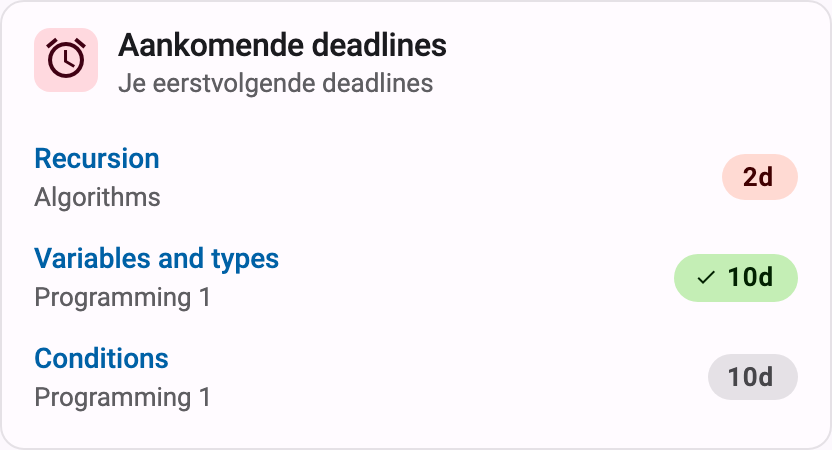
Je dichtstbijzijnde deadlines worden ook als kaarten bovenaan je startpagina getoond, onder de hoofding Aankomende deadlines, en daarnaast tonen ook de cursuskaarten op je startpagina de eerstvolgende deadlines van elke cursus. Binnen een cursus staat de deadline van elke oefeningenreeks ten slotte onder de naam van de reeks, zoals hierboven beschreven.
Cursusdeadlines in je agenda
Dodona kan de deadlines van een cursus ook aanbieden als een agendafeed (iCalendar) die je kan toevoegen aan je eigen agenda-applicatie, zodat ze netjes tussen je lessen en andere afspraken verschijnen. Klik op de cursuspagina op de drie puntjes onderaan de kaart met de cursusbeschrijving en kies Cursus toevoegen aan agenda.

De feed bevat een gebeurtenis voor elke oefeningenreeks van de cursus die een deadline heeft en zichtbaar is voor jou; reeksen zonder deadline verschijnen er niet in. Elke gebeurtenis krijgt de naam van de oefeningenreeks, vindt plaats op het moment van de deadline en bevat een link die je meteen terugbrengt naar de reeks op Dodona. In je agenda-applicatie heet de agenda zelf Dodona: gevolgd door de naam van de cursus. De feed dekt één cursus: wil je de deadlines van meerdere cursussen in je agenda, voeg dan elke cursus apart op dezelfde manier toe.
Abonneren in plaats van importeren
De agendalink is een abonnement (een webcal://-link): je agenda-applicatie controleert de feed regelmatig, zodat nieuwe of gewijzigde deadlines automatisch in je agenda verschijnen. Zou je het bestand daarentegen downloaden en eenmalig importeren, dan krijg je enkel een momentopname die nooit wordt bijgewerkt — abonneren is dus bijna altijd wat je wil. Hou er wel rekening mee dat sommige applicaties geabonneerde agenda's maar om de paar uur verversen (bij Google Agenda kan het zelfs tot een dag duren), waardoor een deadline die je lesgever net heeft toegevoegd of verplaatst even op zich kan laten wachten.
De feed toevoegen aan je agenda-applicatie
Als je op Cursus toevoegen aan agenda klikt, opent je standaard agenda-applicatie (zoals Apple Agenda of Outlook), die dan voorstelt om je te abonneren op de feed. Gebeurt er niets, of hou je je agenda ergens anders bij, klik dan met de rechtermuisknop op het menu-item, kopieer het linkadres en voeg de agenda via die URL toe aan de applicatie van je keuze:
- Google Agenda: klik naast
Andere agenda'sop+, kiesVia URLen plak de gekopieerde link. Meer details vind je op de helppagina van Google over abonneren op agenda's. - Apple Agenda: kies op een Mac
Archief>Nieuw agenda-abonnementen plak de link, of klik gewoon opCursus toevoegen aan agendaop je Mac, iPhone of iPad. Zie de helppagina van Apple over agenda-abonnementen. - Outlook: kies in Outlook op het web
Agenda toevoegenen abonneer je via het web met de gekopieerde link. Zie de helppagina van Microsoft over abonneren op een agenda.
Gearchiveerde cursussen
Cursussen uit voorbije academiejaren worden na verloop van tijd gearchiveerd op Dodona. Een gearchiveerde cursus wordt alleen-lezen: je kan je er niet meer voor registreren en geen nieuwe oplossingen meer indienen, maar al je eerdere werk blijft beschikbaar. Je kan nog steeds de oefeningen bekijken, je oplossingen raadplegen en de feedback die je kreeg nalezen.
Als je een gearchiveerde cursus opent, herinnert een banner bovenaan de pagina je hieraan: Deze cursus is gearchiveerd. De cursuskaart op je startpagina toont een gelijkaardige boodschap. Gearchiveerde cursussen worden standaard ook verborgen in het overzicht van alle cursussen; schakel daar de filter Verberg gearchiveerd uit om ze mee op te nemen in de resultaten.

Uitschrijven uit een cursus
Als je navigeert naar een cursus waarvoor je geregistreerd bent of waarvoor je nog een registratieverzoek hebt openstaan, dan zie je onder de beschrijving van de cursus op de cursuspagina een knop Uitschrijven (of Registratieverzoek annuleren) waarmee je je kunt uitschrijven uit de cursus.
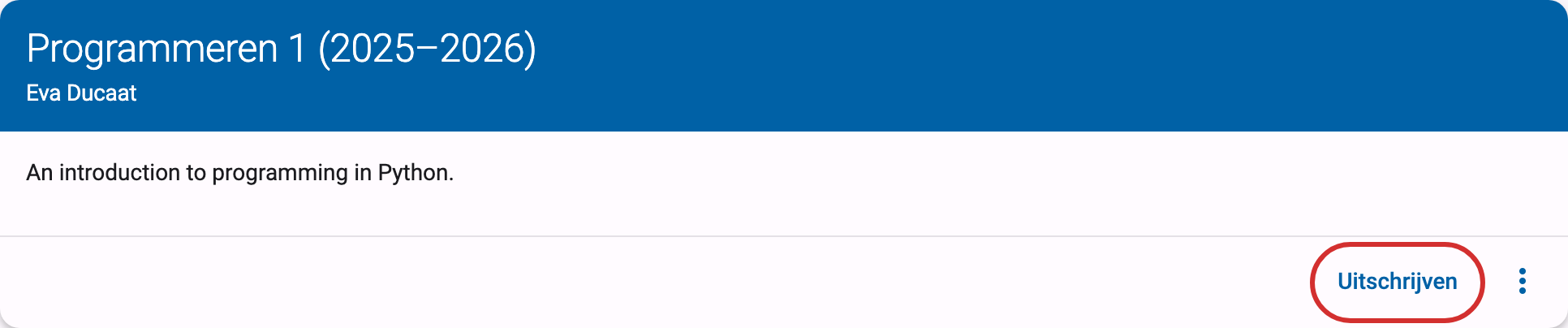
Hierdoor verdwijnt het kaartje van de cursus aan de linkerkant van je startpagina en wordt de cursus niet langer opgelijst op je profielpagina. Als de cursus werd opgelijst onder Cursussen in het hamburger menu aan de linkerkant van de navigatiebalk, dan verdwijnt de cursus ook uit die lijst. Als de cursus werd opgelijst in het paneel In afwachting in de rechterkolom van je startpagina, dan verdwijnt de cursus ook uit die lijst.